Postavke kluba
Postavke koje vrijede za cijeli klub nalaze se u Club Admin → Klub. Ova stranica opisuje identitet kluba i podatke o tvrtki. Pravila rezervacija, registracija i osoblje imaju svaka svoju stranicu:
- Pravila rezervacija i cjenik
- Registracija i pravne stranice
- Administratori i uloge
- Postavke plaćanja dio su stranice Plaćanja
Svaka stranica postavki ima jedan gumb Spremi na dnu. Ništa se ne mijenja dok ga ne pritisnete.
Općenito
Club Admin → Općenito javni je identitet vašeg kluba.
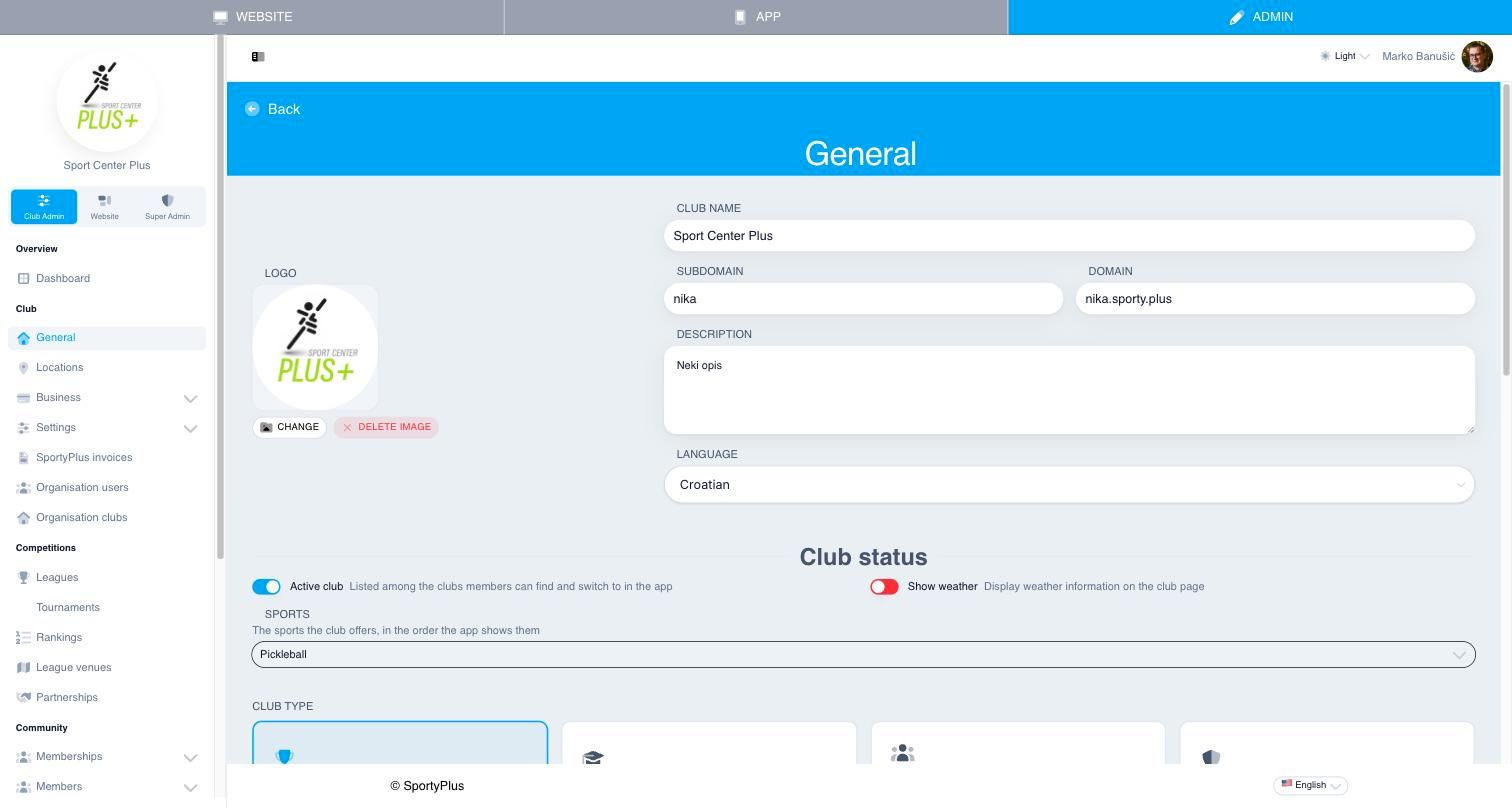
- Logo, Naziv kluba i Opis prikazuju se na vašoj web stranici i u aplikaciji za članove.
- Subdomena je vaša adresa na SportyPlusu, npr.
yourclubzayourclub.sporty.plus. - Domena omogućuje korištenje vlastite domene, npr.
booking.yourclub.com. Kad spremite domenu, prikazuje se panel sa statusom i DNS zapisima koje trebate dodati kod svog pružatelja domene, a zatim prati napredak: čekanje na DNS, izdavanje certifikata i na kraju Aktivno. Nakon što promijenite DNS, upotrijebite Provjeri sada. Ako vaš pružatelj podržava automatsko postavljanje, panel će ponuditi da zapise doda umjesto vas. - Jezik je zadani jezik vašeg kluba.
Pod Status kluba:
- Aktivan klub uvrštava vaš klub među klubove koje članovi mogu pronaći i na koje se mogu prebaciti u aplikaciji.
- Prikaži vremensku prognozu prikazuje vremensku prognozu na stranici kluba.
- Sportovi su sportovi koje nudite, redoslijedom kojim ih aplikacija prikazuje.
- Glavni sport prikazuje se kad nudite više od jednog sporta. Naveden je prvi, prvi se otvara u aplikaciji i unaprijed je odabran za nova natjecanja. Odabire se pri stvaranju kluba, a ovdje ga možete promijeniti.
- Vrsta kluba određuje koje dijelove SportyPlusa koristite:
- Klub — tereni, rezervacije, članovi i natjecanja.
- Akademija — škola s grupama, polugodištima i turnirima. Dodaje Academy Manager.
- Liga — članovi i lige, ali bez vlastitih terena. Prelaskom na Ligu isključuju se rezervacija terena, cjenik i kamere. Mjesta na kojima vaša liga igra dodajte pod Lokacije.
Niže se nalaze vaši podaci za Kontakt, Društvene mreže (pune poveznice na vaše stranice na Facebooku, Instagramu i drugdje) i Adresa. Ispunite Poštanski broj: potreban je za primanje kartičnih plaćanja uživo i ispisuje se na uplatnicama.
Lokacije
Lokacija je jedno fizičko mjesto vašeg kluba, s vlastitom adresom, radnim vremenom i fotografijama. Većini klubova lokacije nisu potrebne: klub bez lokacija svugdje se prikazuje na vlastitoj adresi. Dodajte lokacije kad imate više od jednog mjesta, kako bi članovi znali gdje je teren koji su rezervirali.
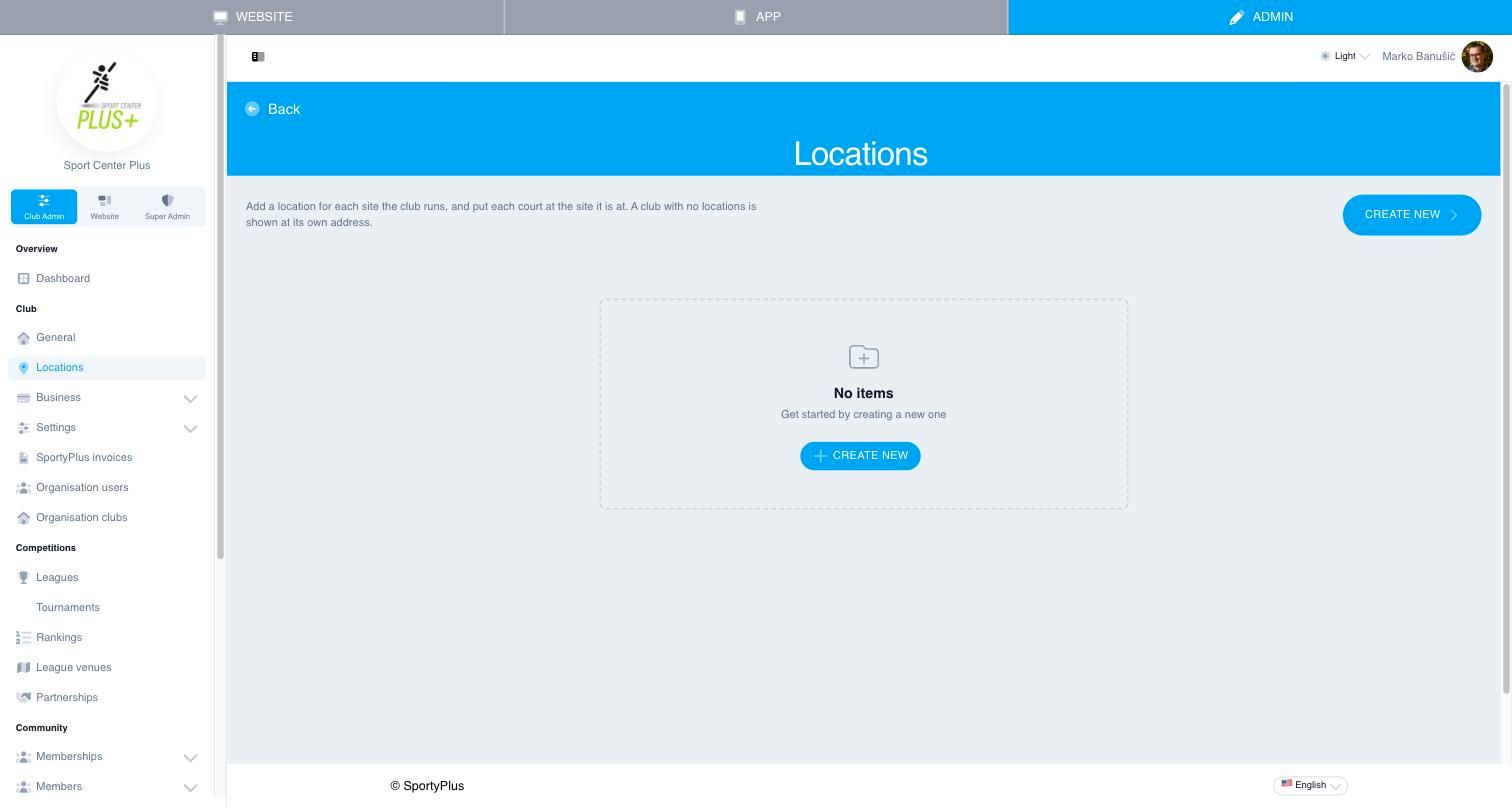
Da biste dodali lokaciju, otvorite Club Admin → Lokacije i odaberite Stvori novo:
- Unesite Naziv. Ostavite uključeno Prikazuje se na web stranici kluba, osim ako je lokacija privatna.
- Ispunite adresu. Za točnu oznaku na karti desnom tipkom miša kliknite mjesto u Google Kartama, kopirajte koordinate koje se prikažu i zalijepite ih u Zemljopisna širina i Zemljopisna dužina.
- Postavite Radno vrijeme za svaki dan. Isključite dan kako bi se prikazao kao neradni.
- Dodajte naslovnu fotografiju i ostale fotografije.
- Pod Tereni na ovoj lokaciji odaberite terene na ovoj lokaciji. Teren može biti samo na jednoj lokaciji, pa ga odabir ovdje premješta s bilo koje druge.
- Spremi.
Kad klub ima dvije ili više lokacija, popis upozorava na svaki aktivan teren koji nije ni na jednoj lokaciji. Članovi koji ga rezerviraju ne bi znali kamo trebaju doći.
Podaci o tvrtki
Club Admin → Tvrtka → Podaci o tvrtki sadrži pravne podatke i podatke za naplatu koji se ispisuju na računima i koje koriste pružatelji plaćanja.
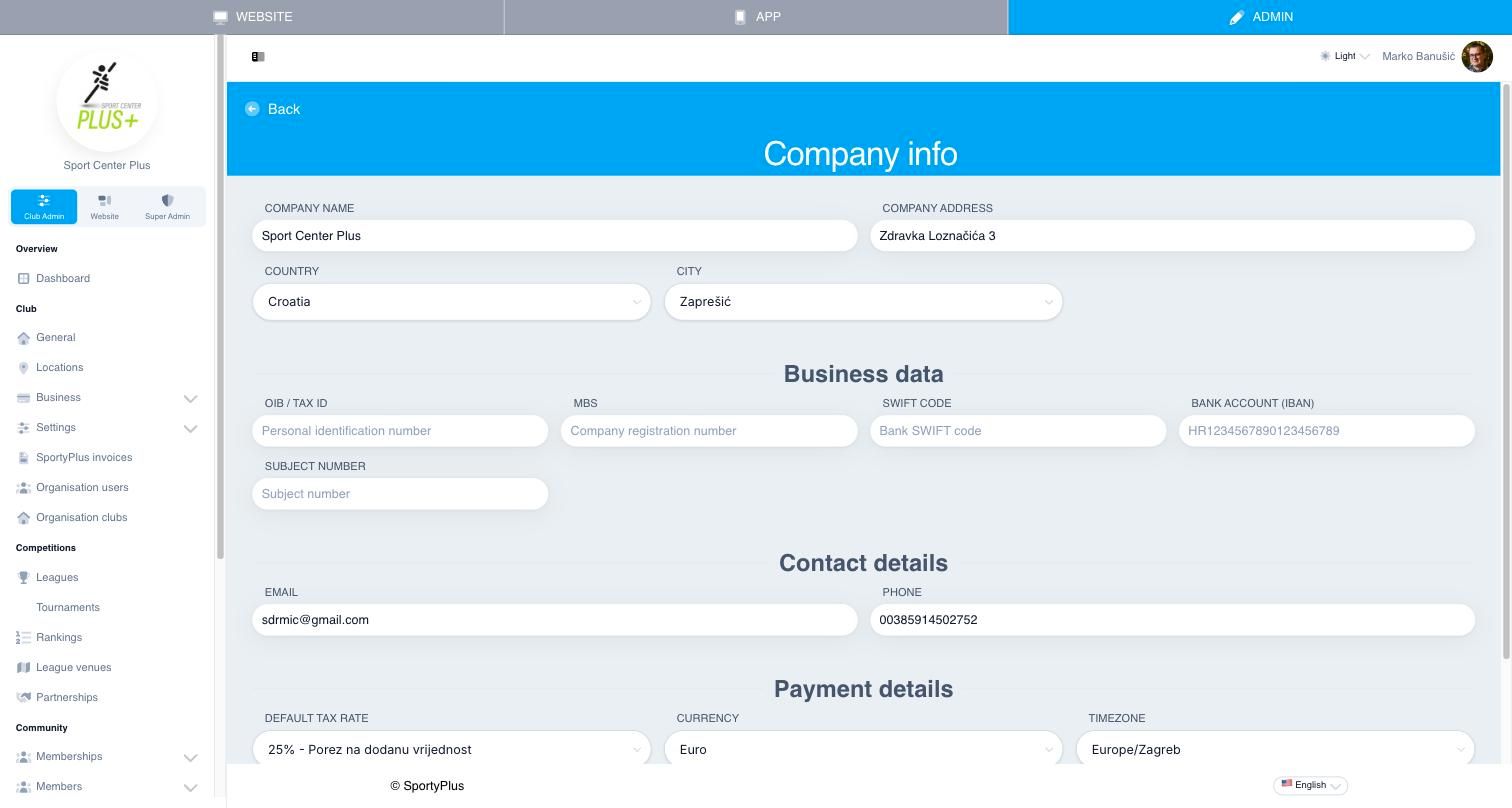
- Naziv tvrtke, Adresa tvrtke, Država i Grad.
- Poslovni podaci — vaš porezni broj (OIB u Hrvatskoj), matični broj subjekta (MBS) i bankovni podaci (SWIFT i IBAN).
- Kontakt podaci — e-pošta i telefon koji se prikazuju na računima.
- Podaci o plaćanju — vaša Zadana porezna stopa, Valuta i Vremenska zona. Prikazuju se i na Postavke → Plaćanja.
Prikaz
Postavke → Prikaz određuje što članovi vide jedni o drugima i o natjecanjima:
- Privatnost — mogu li članovi vidjeti osobne podatke drugih članova i prikazuje li se dob.
- Ljestvice i rezultati — prikaz rang-liste, vlastitih rejtinga kluba (razine, ELO bodovi i rangovi), gumba za rezultate i odjeljka s natjecanjima. DUPR rejtinzi uključuju se zasebno, u DUPR integraciji.
- Značajke — praćenje mečeva i prebacivanje između klubova u navigaciji aplikacije.
- Format datuma — kako se datumi, vrijeme i iznosi pišu u cijeloj aplikaciji. Ostavite prazno da bi se poštovao jezik svakog člana.
Računi
Postavke → Fakture postavlja račune koje SportyPlus izdaje za narudžbe. Uključite Omogući fakture da biste vidjeli opcije:
- Predložak računa — izgled i jezik računa.
- Numeriranje računa — prefiks i sufiks oko broja te kreće li numeriranje ispočetka svake nove godine.
- Podaci o tvrtki i Bilješke — tekst koji se ispisuje na računu. Ostavite Podaci o tvrtki prazno da bi se koristili vaši podaci o tvrtki.
- Informacije o fiskalizaciji — za hrvatske klubove: poslovni prostor, naplatni uređaj, operater i certifikat kojima se računi fiskaliziraju.
- Naslov rezervacije na računu — naziv stavke za rezervacije terena. Zadana vrijednost je "Rezervacija".
API klijenti
Postavke → API klijenti mjesto je gdje se drugi softver povezuje s vašim klubom. Sadrži dva popisa.
Vaše aplikacije su aplikacije izrađene za ovaj klub. Nova aplikacija dodjeljuje aplikaciji client id i secret. Secret se prikazuje samo jednom; tada ga kopirajte ili izdajte novi pomoću Novi secret. Ukloniti isključuje aplikaciju svugdje, odmah.
Aplikacije s pristupom ovom klubu su aplikacije koje je izradio netko drugi, npr. platforma za rezervacije ili sustav za upravljanje objektima, a kojima ste dopustili da djeluju u ime kluba. Uz svaku je navedeno što smije raditi. Povuci odmah oduzima taj pristup; kasnije ga možete ponovno dodijeliti.
Webhookovi za rezervacije
Aplikacija koja svoj kalendar rezervacija usklađuje s vašim obavještava se o rezervacijama napravljenima ovdje putem webhooka za rezervacije: adrese na njezinoj strani na koju Sporty šalje svaku promjenu. Adresu postavlja sama aplikacija (pogledajte Sinkronizacija rezervacija). Ako ju je postavila, ispod aplikacije vidite okvir sa sljedećim:
- adresom;
- Isporučuje se kad prima promjene, Ne prolazi kad ih ne prima ili Još ništa nije poslano;
- kada je posljednji put nešto primila;
- dok ne prolazi, od kada i zašto.
Webhook koji ne prolazi ne gubi ništa. Promjene se ponovno šalju svake minute dok ih aplikacija ne prihvati, ali je njezina kopija vašeg kalendara u međuvremenu zastarjela. Obavijestite dobavljača aplikacije.
Zaustavi isključuje webhook, a pristup aplikacije ostaje. Koristite ga za adresu koju ne prepoznajete ili onu koja danima ne prolazi. Aplikacija može postaviti novi webhook; ako ga želite trajno isključiti, Povucite njezin pristup.