Visite de l'administration
Tout ce que vous gérez dans SportyPlus se trouve dans l'administration, à l'adresse /admin de votre club — par exemple https://yourclub.sporty.plus/admin. Vous devez être administrateur du club pour y accéder ; toute autre personne voit s'afficher une page « accès refusé ».
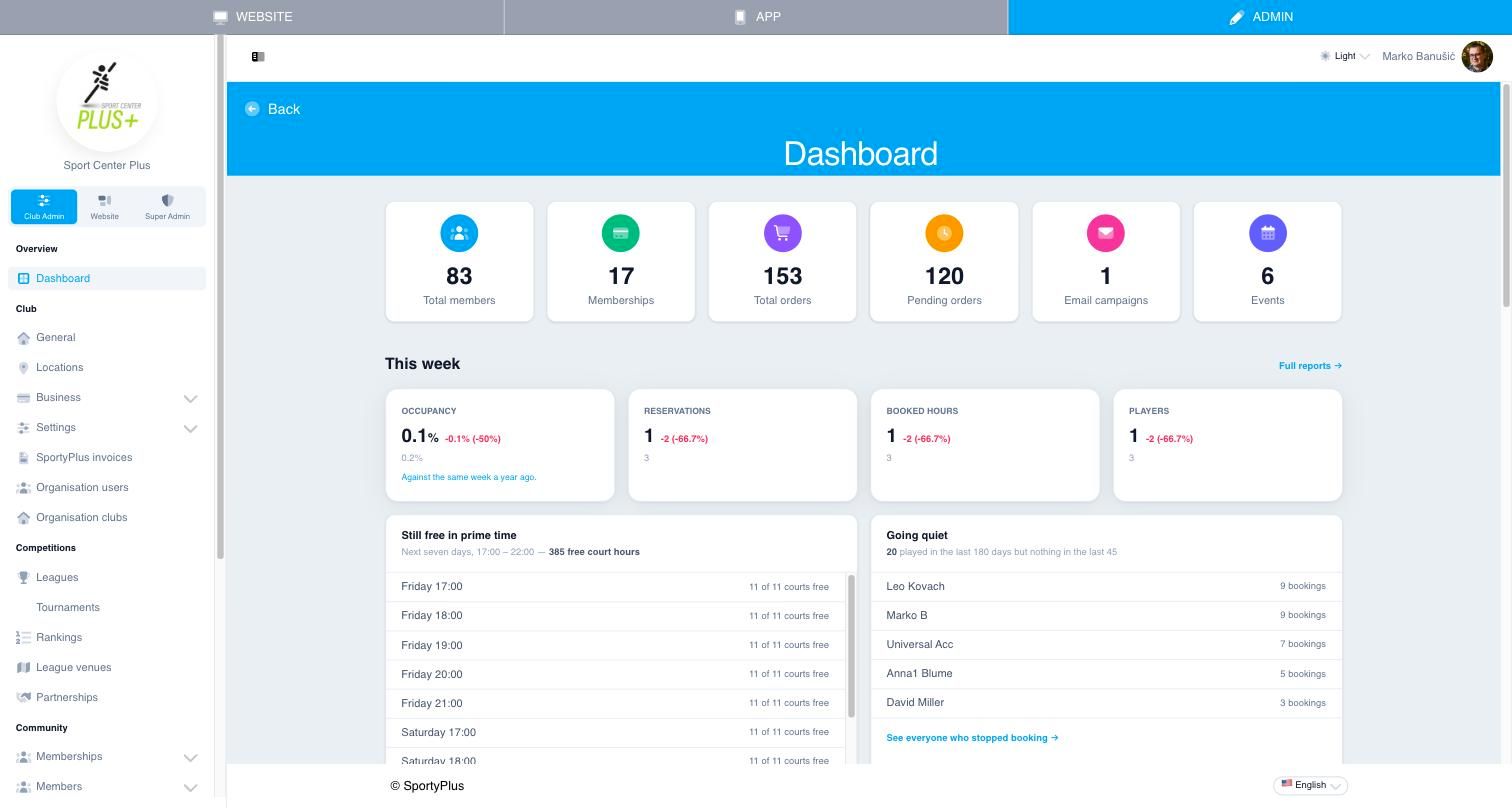
La barre supérieure
Les trois onglets en haut de l'écran vous font passer d'une facette de votre club à l'autre :
- Site web — le site public de votre club, tel que le voient les visiteurs.
- Application — l'application des membres, où les membres réservent des courts et où vous gérez les courts et leurs tarifs. Elle n'apparaît que lorsque votre club dispose d'un domaine.
- Administrateur — cette administration.
Sous les onglets, à droite, se trouvent le sélecteur de mode d'affichage (système, clair ou sombre) et votre nom. Cliquez sur votre nom pour accéder à votre profil, vos commandes, votre adhésion et vos paramètres de connexion, ainsi que pour vous déconnecter.
La barre latérale
Le sélecteur situé sous le logo de votre club choisit l'ensemble d'écrans affiché dans la barre latérale :
- Club Admin — la gestion du club : paramètres, membres, adhésions, compétitions, e-mails, boutique, caméras, académie et rapports.
- Site web — le contenu de votre site public : pages, actualités, événements, galerie et modules de la page d'accueil. Voir Créateur de site web.
- Super admin — visible uniquement par l'équipe SportyPlus.
La barre latérale n'affiche que ce que votre club utilise. Un club configuré en tant que Ligue, par exemple, n'a pas de courts : il ne voit donc ni les paramètres de réservation et de liste de prix, ni les caméras.
Réduisez la barre latérale avec le bouton en haut à gauche de l'en-tête, ou appuyez sur S.
Le tableau de bord
Club Admin → Aperçu → Tableau de bord est la page qui s'ouvre en premier dans l'administration. Lisez-la de haut en bas.
Les tuiles comptent vos membres, vos formules d'adhésion, toutes les commandes, les commandes encore en attente, les campagnes e-mail et les événements. Chaque tuile renvoie vers la liste correspondante.
Cette semaine compare les sept derniers jours avec les mêmes sept jours de l'année précédente :
- Taux d'occupation — les heures réservées en proportion de toutes les heures d'ouverture de vos courts.
- Réservations, Heures réservées et Joueurs.
Encore libre aux heures de pointe liste les créneaux du soir (17:00–22:00) des sept prochains jours où des courts sont encore libres. C'est une liste du temps de court que vous pouvez encore vendre — pour une promotion, une publication sur les réseaux sociaux ou une soirée de ligue.
En perte de vitesse liste les membres qui ont joué au cours des 180 derniers jours, mais pas au cours des 45 derniers. Ce sont les personnes à contacter avant qu'elles ne partent pour de bon.
Depuis le début de l'année totalise les réservations, les joueurs, les membres et la part des réservations annulées depuis le 1er janvier, par rapport à la même période de l'année précédente.
Plus bas, vous trouverez le nombre de réservations et d'annulations, les courts les plus réservés au cours des 30 derniers jours, le nombre de membres de votre équipe par rôle, les derniers membres inscrits et les commandes en attente qui demandent votre attention. Rapports complets ouvre les Rapports.
Changer de langue
Le sélecteur de langue en bas à droite de chaque page de l'administration change la langue de l'administration, pour vous uniquement. Il ne modifie ni le site web de votre club ni ce que voient vos membres — cela dépend de la Langue du club, dans Général.
Étape suivante
Si vous configurez un nouveau club, suivez la configuration de la première semaine.