Paramètres du club
La configuration de l'ensemble du club se trouve sous Club Admin → Club. Cette page traite de l'identité du club et des informations de l'entreprise. Les règles de réservation, l'inscription et le personnel ont chacun leur propre page :
- Règles de réservation et liste de prix
- Inscription et pages légales
- Administrateurs et rôles
- Les paramètres de paiement font partie de Paiements
Chaque page de paramètres comporte un seul bouton Sauvegarder en bas. Rien ne change tant que vous n'avez pas appuyé dessus.
Général
Club Admin → Général est l'identité publique de votre club.
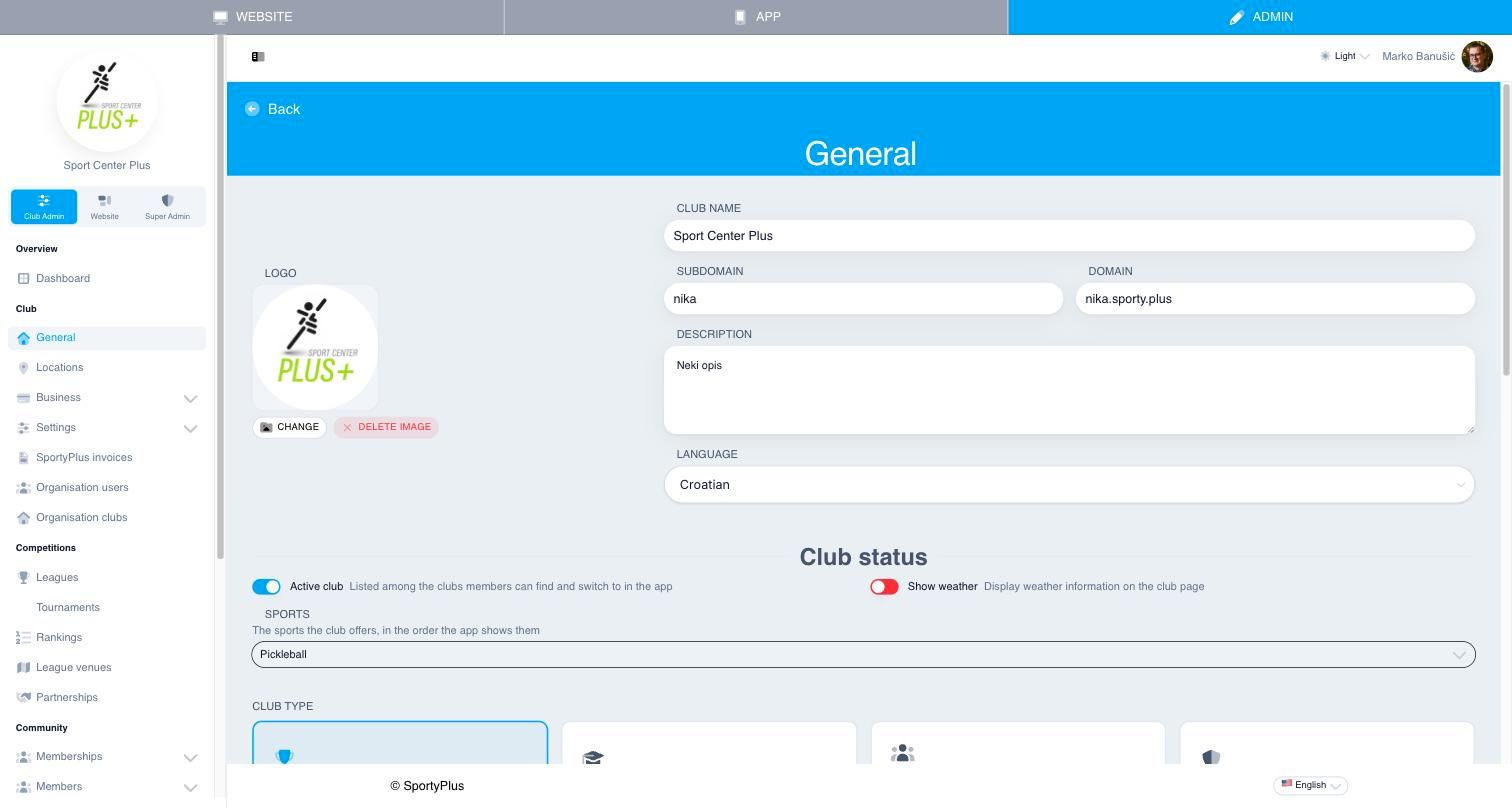
- Le Logo, le Nom du club et la Description apparaissent sur votre site web et dans l'application des membres.
- Le Sous-domaine est votre adresse sur SportyPlus, par exemple
yourclubpouryourclub.sporty.plus. - Le Domaine vous permet d'utiliser votre propre nom de domaine, par exemple
booking.yourclub.com. Une fois le domaine enregistré, un panneau d'état affiche les enregistrements DNS à ajouter chez votre fournisseur de domaine, puis suit l'avancement : attente du DNS, émission d'un certificat, puis En ligne. Utilisez Vérifier maintenant après avoir modifié le DNS. Si votre fournisseur prend en charge la configuration automatique, le panneau propose d'ajouter les enregistrements à votre place. - La Langue est la langue par défaut de votre club.
Sous Statut du club :
- Club actif fait figurer votre club parmi les clubs que les membres peuvent trouver et sélectionner dans l'application.
- Afficher la météo affiche les prévisions météo sur la page du club.
- Les Sports sont les sports que vous proposez, dans l'ordre où l'application les affiche.
- Le Sport principal apparaît lorsque vous proposez plusieurs sports. Il est listé en premier, ouvert en premier dans l'application et présélectionné pour les nouvelles compétitions. Il est choisi à la création de votre club ; vous pouvez le modifier ici.
- Le Type de club détermine les parties de SportyPlus que vous utilisez :
- Club — courts, réservations, membres et compétitions.
- Académie — une école avec des groupes, des sessions et des tournois. Ce type ajoute l'Academy Manager.
- Ligue — des membres et des ligues, mais pas de courts à vous. Passer en Ligue désactive la réservation des courts, la liste de prix et les caméras. Ajoutez les lieux où votre ligue joue sous Emplacements.
Plus bas se trouvent vos Coordonnées, vos Réseaux sociaux (les liens complets vers vos pages Facebook, Instagram et autres) et votre Adresse. Renseignez le Code postal : il est nécessaire pour accepter les paiements par carte sur place et il est imprimé sur les bulletins de paiement.
Emplacements
Un emplacement est un site physique de votre club, avec sa propre adresse, ses horaires d'ouverture et ses photos. La plupart des clubs n'en ont besoin d'aucun : un club sans emplacement est affiché partout à sa propre adresse. Ajoutez des emplacements si vous exploitez plusieurs sites, afin que les membres sachent où se trouve le court qu'ils ont réservé.
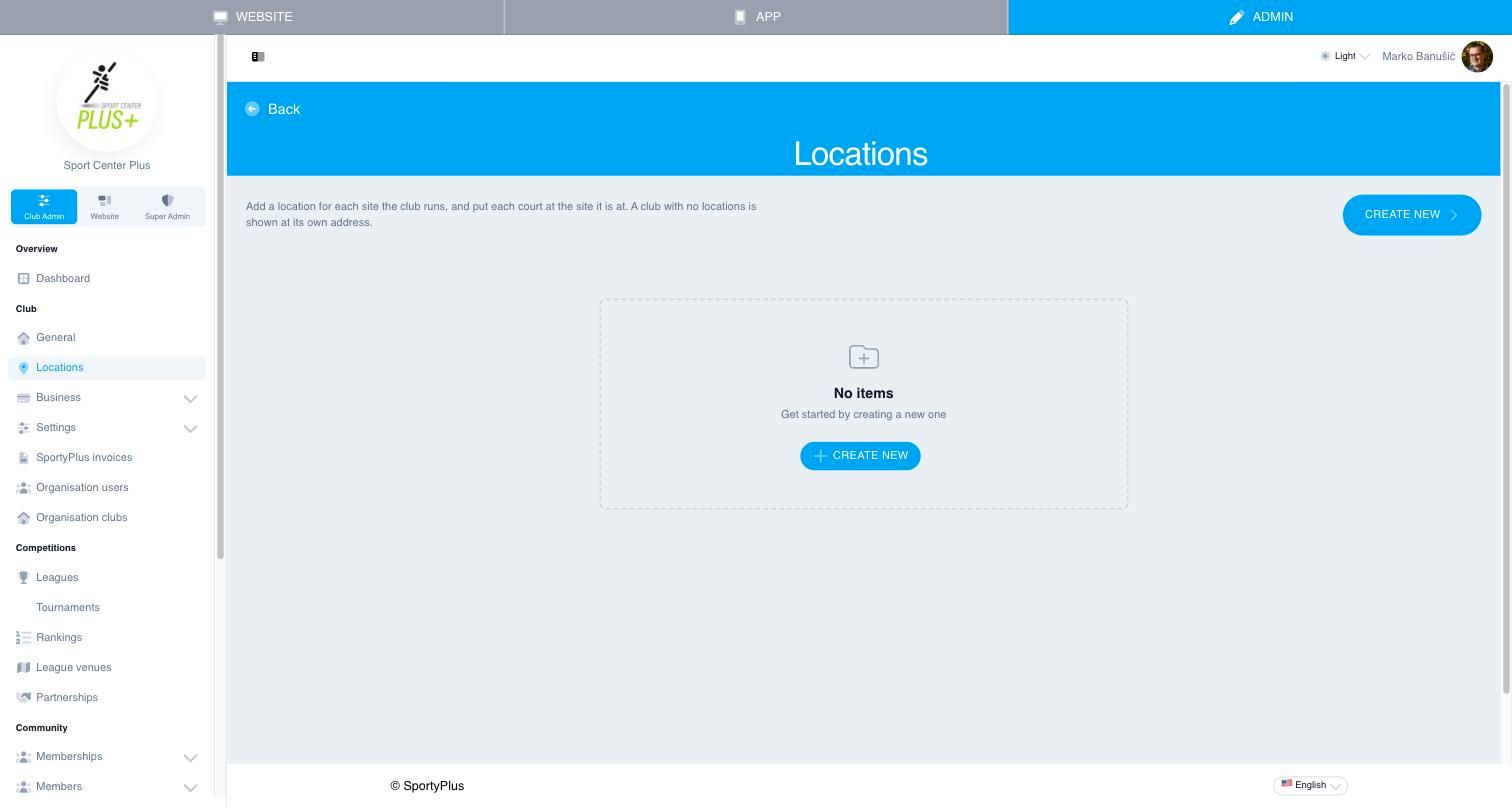
Pour ajouter un site, ouvrez Club Admin → Emplacements et choisissez Créer un nouveau :
- Saisissez un Nom. Laissez Affiché sur le site du club activé, sauf si le site est privé.
- Renseignez l'adresse. Pour un repère précis sur la carte, faites un clic droit sur l'endroit dans Google Maps, copiez les coordonnées affichées et collez-les dans Latitude et Longitude.
- Définissez les Horaires d'ouverture de chaque jour. Désactivez un jour pour l'afficher comme fermé.
- Ajoutez une photo de couverture et d'autres photos si vous le souhaitez.
- Sous Courts de cet emplacement, choisissez les courts de ce site. Un court ne peut appartenir qu'à un seul emplacement : le choisir ici le retire de tout autre emplacement.
- Sauvegarder.
Lorsqu'un club a deux emplacements ou plus, la liste vous signale tout court actif qui n'est rattaché à aucun emplacement. Les membres qui le réservent ne sauraient pas où aller.
Informations sur l'entreprise
Club Admin → Entreprise → Informations sur l'entreprise contient les données juridiques et de facturation imprimées sur les factures et utilisées par les prestataires de paiement.
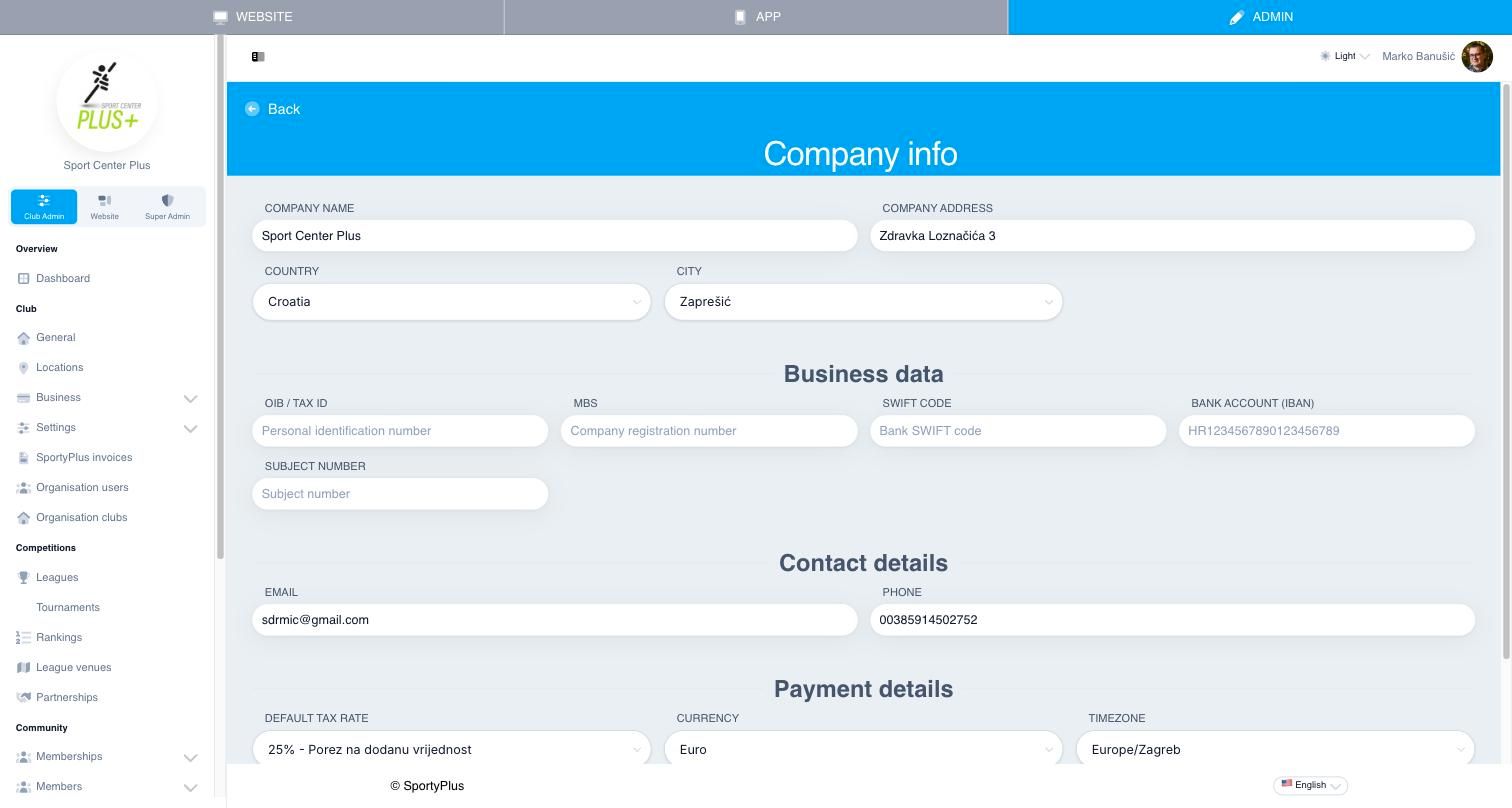
- Nom de l'entreprise, Adresse de l'entreprise, Pays et Ville.
- Données de l'entreprise — votre identifiant fiscal (OIB en Croatie), votre numéro d'immatriculation (MBS) et vos coordonnées bancaires (SWIFT et IBAN).
- Coordonnées — l'e-mail et le téléphone affichés sur les factures.
- Informations de paiement — votre Taux de TVA par défaut, votre Devise et votre Fuseau horaire. Ils sont également affichés sous Paramètres → Paiements.
Affichage
Paramètres → Affichage détermine ce que les membres voient les uns des autres et des compétitions :
- Confidentialité — si les membres peuvent voir les informations personnelles des autres membres, et si les âges sont affichés.
- Classements et résultats — afficher le classement, les évaluations propres au club (niveaux, points ELO et rangs), le bouton des résultats et la section des compétitions. Les classements DUPR s'activent séparément, dans l'intégration DUPR.
- Fonctionnalités — les spectateurs de matchs, et le sélecteur de club dans la navigation de l'application.
- Format de date — la façon dont les dates, les heures et les montants sont écrits dans l'application. Laissez-le vide pour suivre la langue de chaque membre.
Factures
Paramètres → Factures configure les factures que SportyPlus émet pour les commandes. Activez Activer les factures pour voir les options :
- Modèle de facture — la mise en page et la langue de la facture.
- Numérotation des factures — un préfixe et un suffixe autour du numéro, et si la numérotation recommence chaque nouvelle année.
- Informations sur l'entreprise et Notes — le texte imprimé sur la facture. Laissez Informations sur l'entreprise vide pour utiliser les informations de votre entreprise.
- Informations de fiscalisation — pour les clubs croates, l'unité commerciale, l'appareil, l'opérateur et le certificat utilisés pour fiscaliser les factures.
- Intitulé de la réservation sur la facture — le libellé de la ligne pour les réservations de courts. La valeur par défaut est « Réservation ».
Clients API
Paramètres → Clients API est l'endroit où d'autres logiciels se connectent à votre club. Il comporte deux listes.
Vos applications sont celles développées pour ce club. Nouvelle application en crée une avec un identifiant client et un secret. Le secret n'est affiché qu'une seule fois ; copiez-le à ce moment-là, ou générez-en un nouveau avec Nouveau secret. Retirer désactive l'application partout, immédiatement.
Applications ayant accès à ce club sont celles développées par quelqu'un d'autre, comme une plateforme de réservation ou un logiciel de gestion de sites, que vous avez autorisées à agir au nom du club. Chacune indique ce qu'elle est autorisée à faire. Révoquer lui retire cet accès immédiatement ; vous pourrez l'accorder de nouveau plus tard.
Webhooks de réservation
Une application qui tient son propre agenda de réservations synchronisé avec le vôtre est informée des réservations faites ici par un webhook de réservation : une adresse de son côté à laquelle Sporty envoie chaque modification. L'application définit elle-même cette adresse (voir Synchroniser les réservations). Lorsqu'elle l'a fait, un encadré sous l'application affiche :
- l'adresse ;
- Livraison en cours lorsqu'elle reçoit les modifications, En échec lorsqu'elle ne les reçoit pas, ou Rien n'a encore été envoyé ;
- la date de sa dernière réception ;
- en cas d'échec, depuis quand et pourquoi.
Un webhook en échec ne perd rien. Les modifications sont renvoyées chaque minute jusqu'à ce que l'application les accepte, mais sa copie de votre agenda n'est pas à jour entre-temps. Prévenez le fournisseur de l'application.
Arrêter désactive le webhook et conserve l'accès de l'application. Utilisez-le pour une adresse que vous ne reconnaissez pas, ou qui est en échec depuis plusieurs jours. L'application peut définir un nouveau webhook ; pour le garder désactivé, révoquez son accès.