Courts
Les courts sont les ressources réservables de votre club : courts de tennis, de padel et de pickleball, ou tout autre espace de jeu. Les membres les réservent depuis un calendrier en temps réel, sur votre site web et dans l'application.
Les courts se gèrent dans l'application membres, et non dans Club Admin. Ouvrez l'onglet Application en haut de l'administration, puis le menu, puis Gestion des courts. Vous pouvez aussi accéder directement à /app/admin/courts à l'adresse de votre club.
Gestion des courts
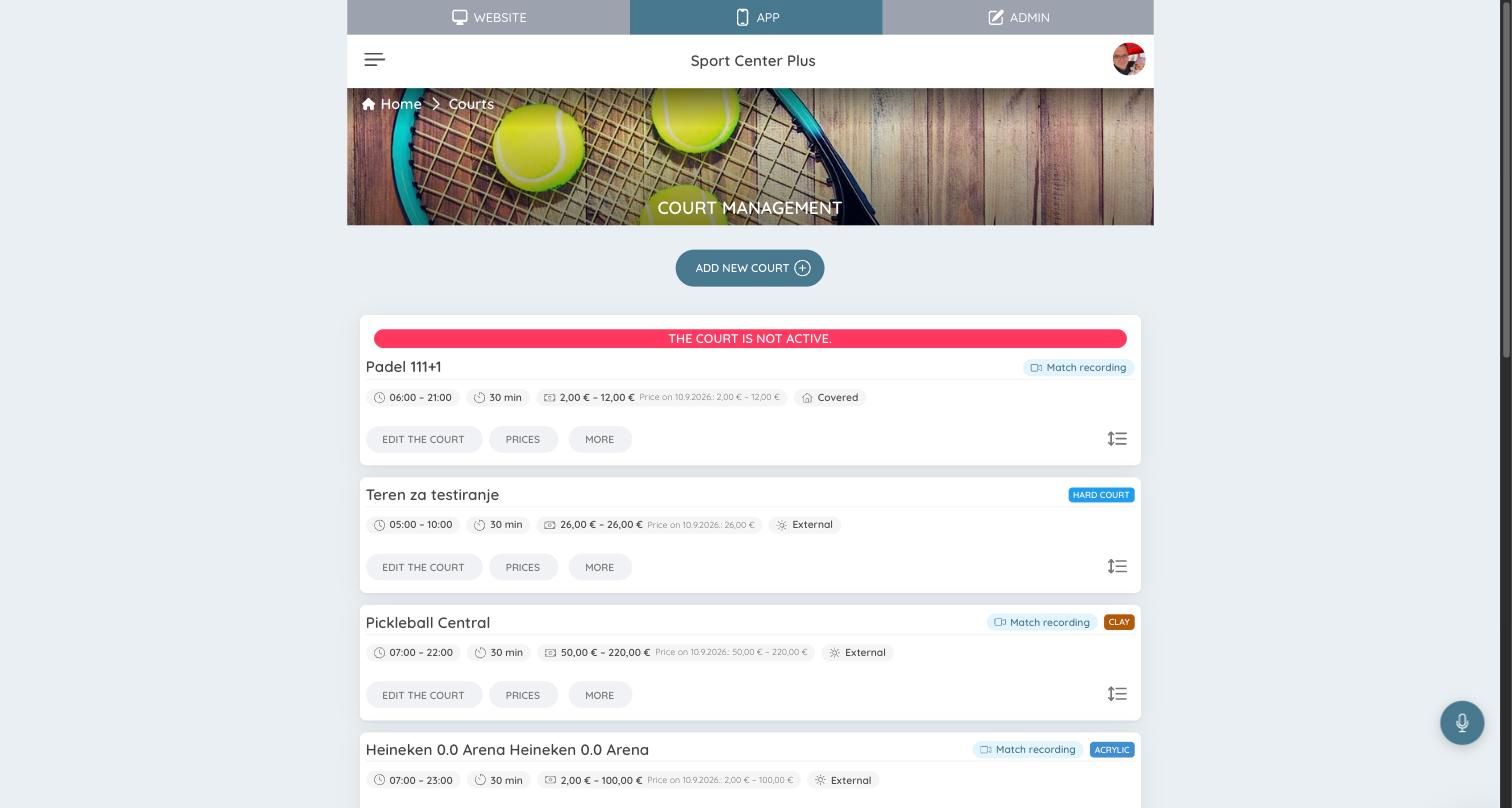
Chaque carte présente un court :
- Ses horaires d'ouverture et la durée de réservation.
- Sa fourchette de prix, et les prix applicables à une date donnée en exemple.
- S'il est intérieur (Couvert) ou extérieur (Extérieur), et sa surface.
- Des badges pour les options comme Enregistrement des matchs.
Un bandeau rouge Le court n'est pas actif signifie que les membres ne peuvent pas le réserver. Faites glisser la poignée à droite d'une carte pour modifier l'ordre d'affichage des courts.
Chaque carte comporte trois boutons :
- Modifier le court : les informations du court et ses options de réservation.
- Prix : ses horaires d'ouverture et ses prix.
- Plus : d'autres options.
Pour ajouter un court, choisissez Ajouter un nouveau court.
Informations du court
Modifier le court ouvre les paramètres du court. Appuyez sur le bouton d'enregistrement en bas de la page lorsque vous avez terminé.
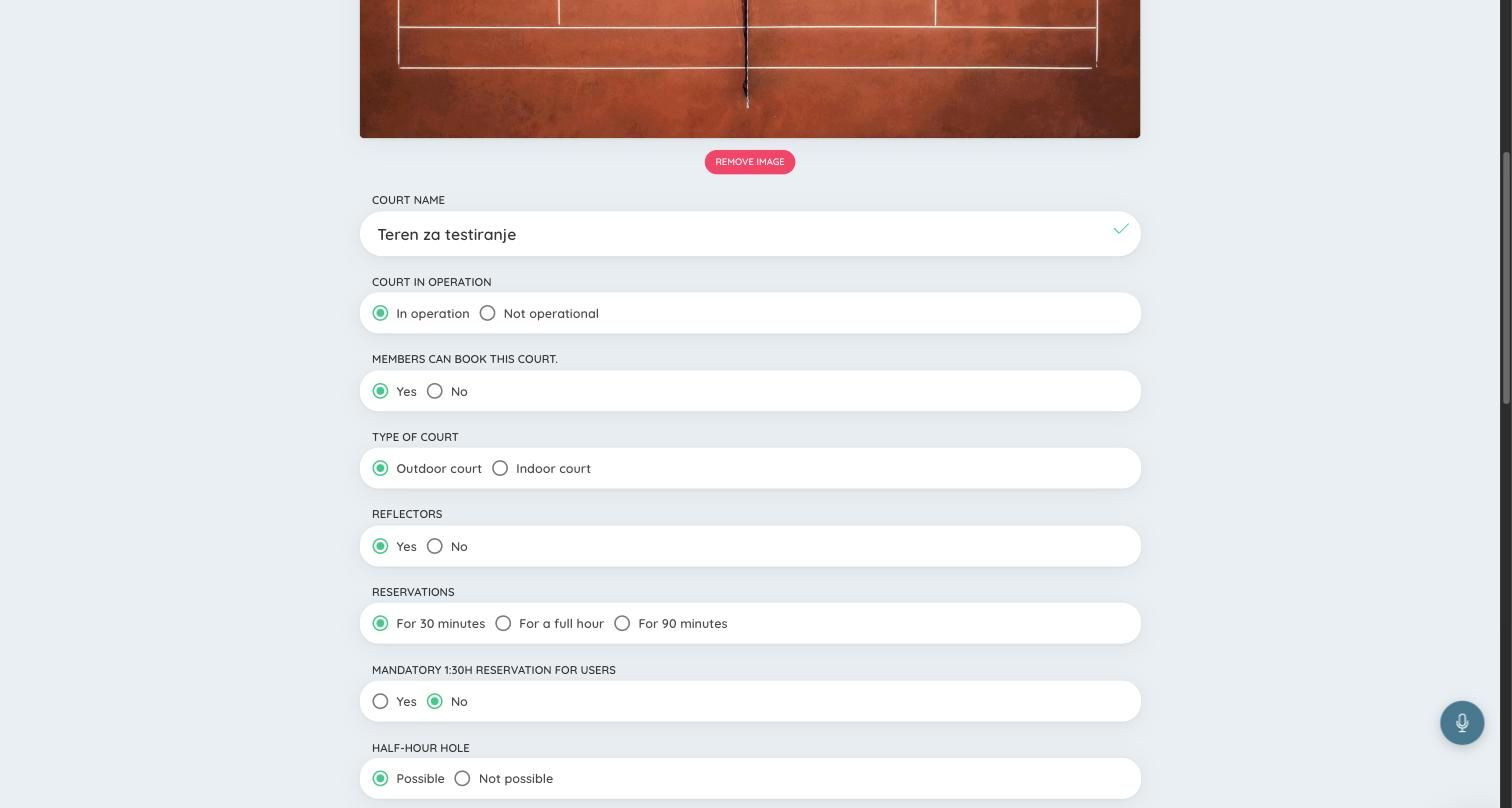
- Nom du court et une photo.
- Court en service : passez à Hors service pour fermer un court, par exemple pendant la réfection de sa surface. Il reste dans la liste mais ne peut pas être réservé.
- Les membres peuvent réserver ce court : choisissez Non pour un court que seul le personnel peut réserver, par exemple un court réservé à l'école.
- Type de court : extérieur ou intérieur. Projecteurs : si le court dispose d'un éclairage.
- Réservations : la durée de réservation, soit 30 minutes, une heure entière ou 90 minutes.
- Réservation obligatoire de 1h30 pour les utilisateurs : les membres ne peuvent réserver que des créneaux de 90 minutes.
- Trou d'une demi-heure : si une réservation peut laisser un trou de 30 minutes que personne d'autre ne peut utiliser. Choisissez Impossible pour protéger votre planning contre les trous. Vous pouvez alors :
- lever la protection un nombre d'heures défini avant le début du créneau, pour que les courts trous puissent encore être comblés à la dernière minute ;
- autoriser un trou de 30 minutes juste avant l'heure de fermeture.
- Réservation d'une demi-heure pour les membres : si les membres peuvent réserver un seul créneau de 30 minutes.
- Confirmation : si les réservations sur ce court doivent être confirmées par le club.
- Afficher le court sur la page SportyPlus : si le court apparaît sur sporty.plus, en plus de votre propre site.
- Type de court (le sport) et Type de revêtement (la surface) : utilisés pour les filtres et les badges de la page de réservation.
Supprimer le court, en bas de la page, supprime le court.
Prix
Prix est l'endroit où vous définissez quand un court est ouvert et combien il coûte. Un court ne peut être réservé que pendant les heures auxquelles vous avez attribué un prix : un créneau sans prix ne peut pas être réservé du tout.
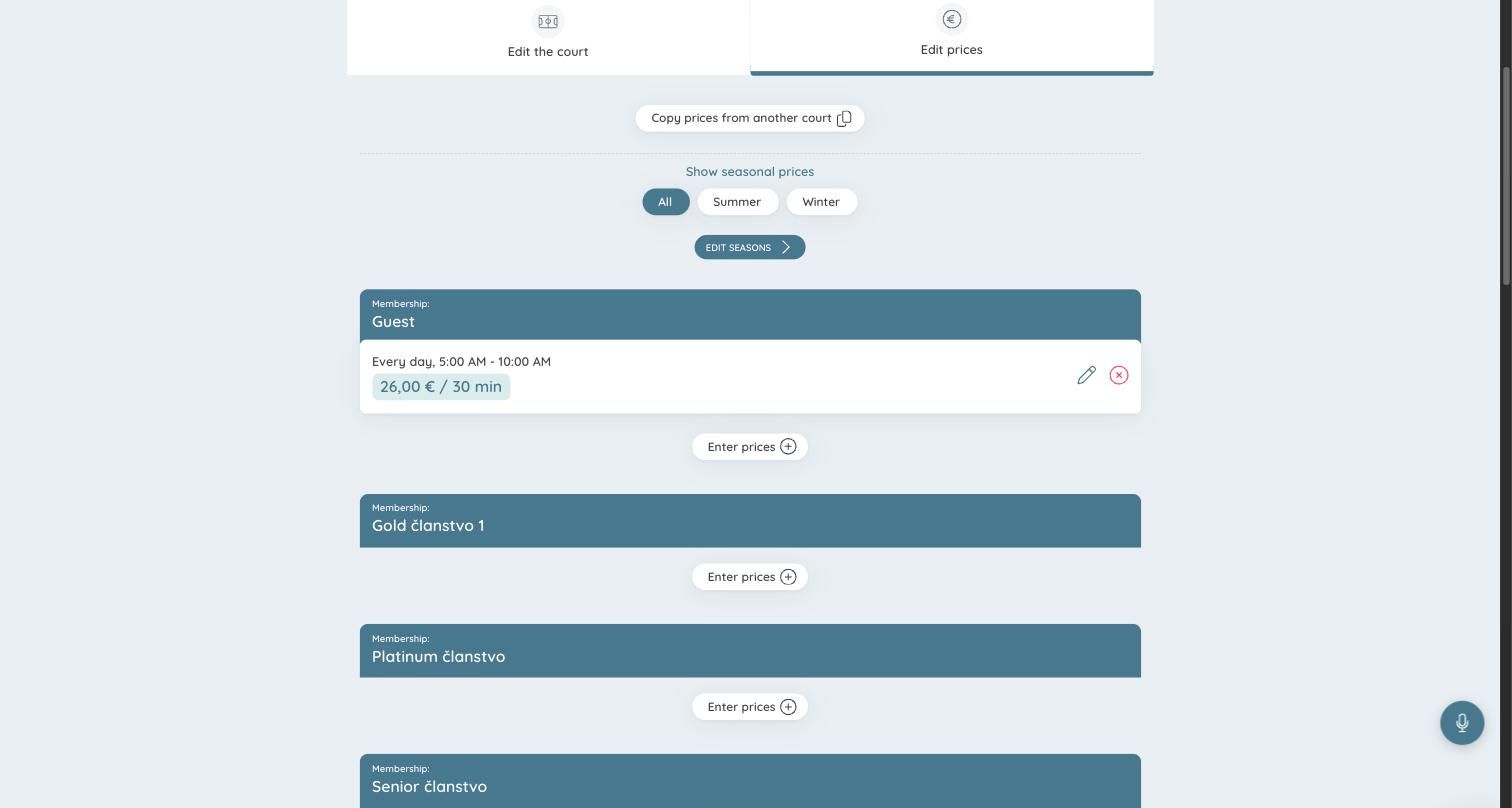
Les prix sont regroupés par adhésion. Pour chaque adhésion :
- Choisissez Saisir les prix.
- Sélectionnez les jours de la semaine, l'heure de début et de fin, et le prix par créneau de réservation.
- Ajoutez autant d'entrées que nécessaire, par exemple un tarif du matin moins cher et un tarif du soir plus élevé.
Saisissez toujours les prix de votre adhésion de base : c'est ce que paient tous ceux qui n'ont pas d'autre adhésion.
Pour gagner du temps :
- Copier les prix d'un autre court copie les horaires d'ouverture et les prix d'un autre court vers celui-ci.
- Prix saisonniers : choisissez Modifier les saisons pour définir des saisons, comme Été et Hiver, chacune avec ses propres prix. Afficher les prix saisonniers filtre la liste par saison.
Le calendrier de réservation
Chaque court figure sur la page /courts de votre site web, avec un calendrier jour par jour des créneaux libres et réservés. Les visiteurs choisissent une date, voient quels créneaux sont libres sur chaque court, et réservent.
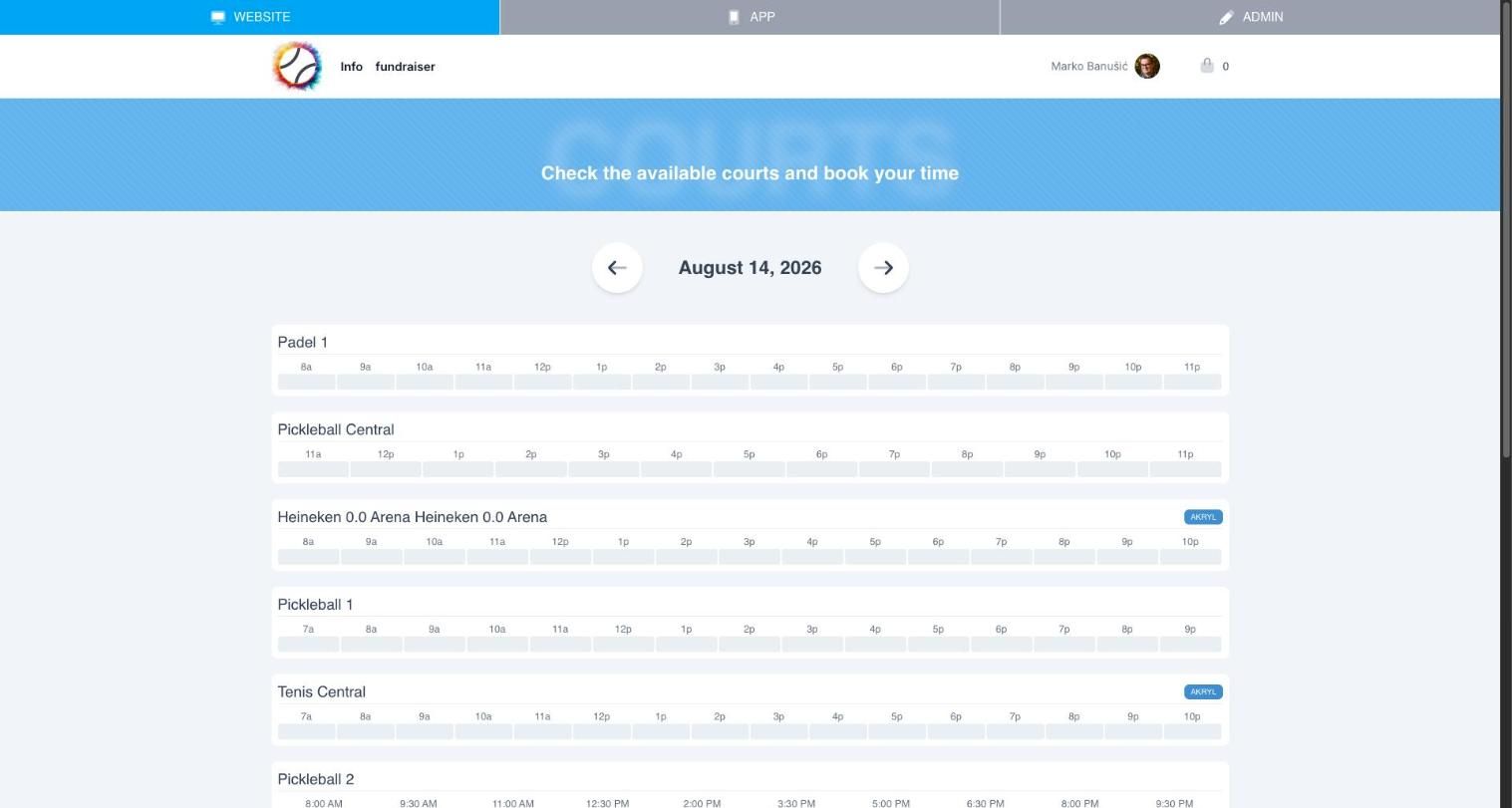
Pour afficher un aperçu du calendrier sur votre page d'accueil, utilisez le module Terrains sous Site web → Terrains.
Les règles de réservation valables pour tout le club, par exemple si les non-membres peuvent réserver, se trouvent dans Règles de réservation.
Contrôle d'accès et éclairage
Vous pouvez connecter des serrures de porte et l'éclairage des courts, afin qu'un court s'ouvre et que ses lumières s'allument au début d'une réservation. Consultez Intégrations pour le matériel pris en charge.