Membres
Les membres sont les personnes qui fréquentent votre club. La plupart s'inscrivent eux-mêmes sur votre site web ou dans l'application, mais vous pouvez aussi ajouter quelqu'un manuellement, par exemple une personne qui s'inscrit à l'accueil.
Gérez-les sous Club Admin → Communauté → Membres → Liste des membres.
La liste des membres
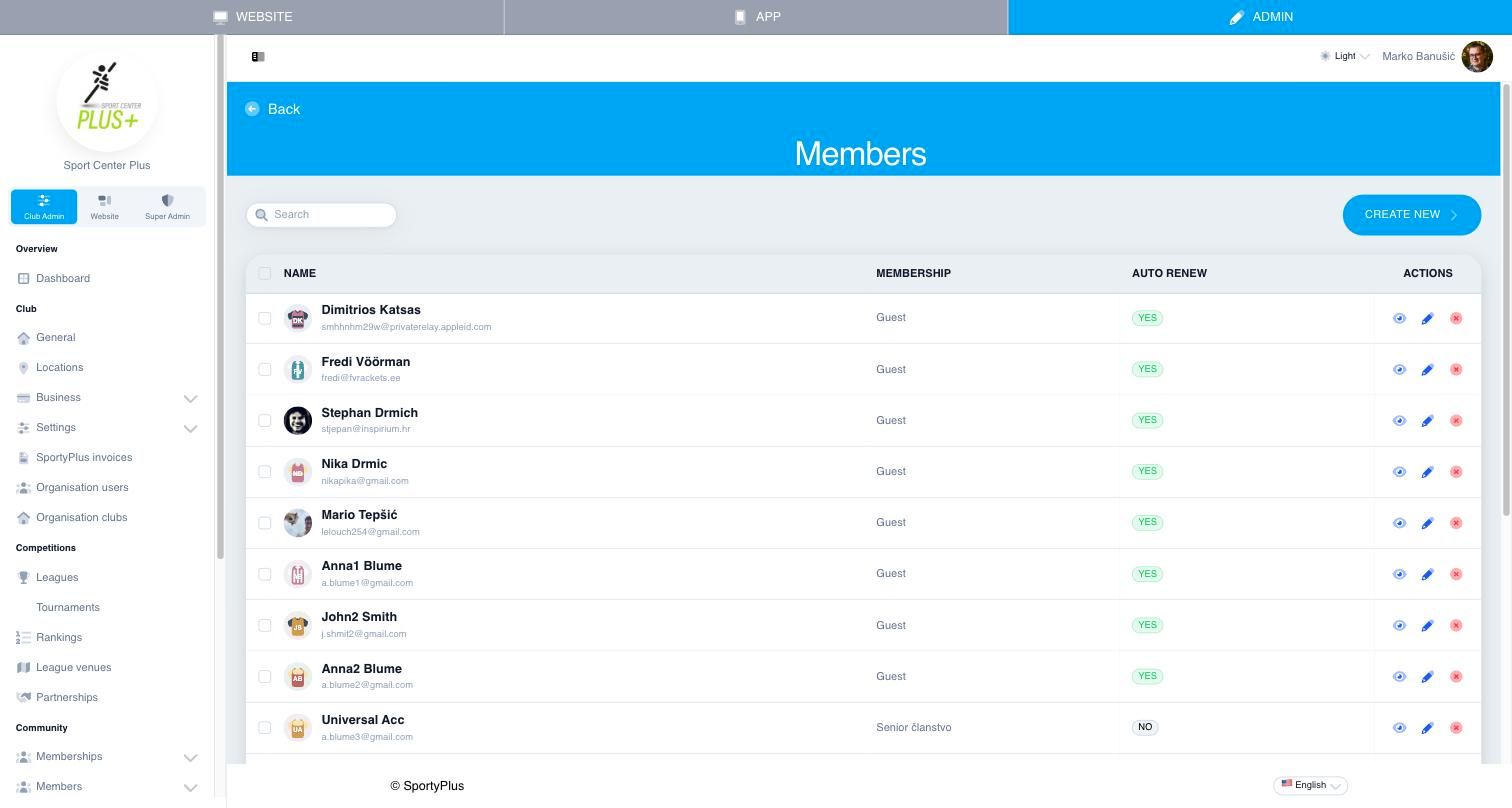
- Nom : le nom du membre, avec son adresse e-mail en dessous.
- Adhésion : son adhésion, sa date de fin, et « +N » s'il en possède plusieurs.
- Renouvellement automatique : si cette adhésion se renouvelle automatiquement.
Utilisez Rechercher pour trouver quelqu'un par son nom ou son adresse e-mail. La liste affiche 15 personnes par page.
Les icônes de chaque ligne :
- L'œil et le crayon ouvrent tous deux la page du membre.
- La croix rouge retire le membre de votre club (voir Retirer un membre).
Ajouter un membre
Choisissez Créer un nouveau dans la liste des membres.
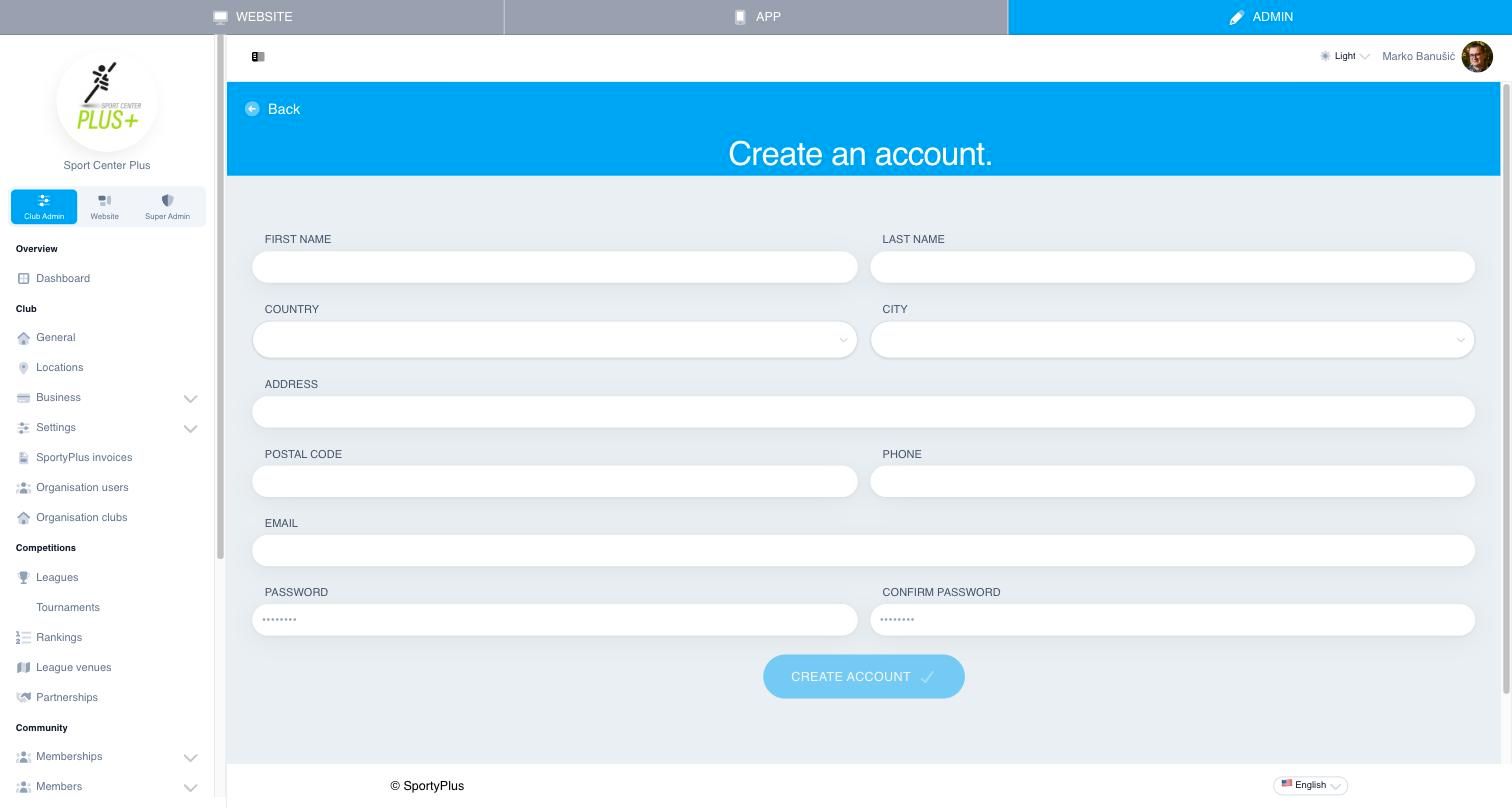
- Renseignez le prénom et le nom, le pays, la ville, le code postal, le téléphone et l'adresse e-mail. Seule l'adresse postale est facultative.
- Choisissez un mot de passe pour le membre, et saisissez-le à nouveau sous Confirmer le mot de passe.
- Choisissez Créer un compte. Le bouton reste désactivé tant que tous les champs obligatoires ne sont pas remplis.
Le nouveau membre reçoit l'adhésion de base de votre club, et sa page s'ouvre.
La page d'un membre
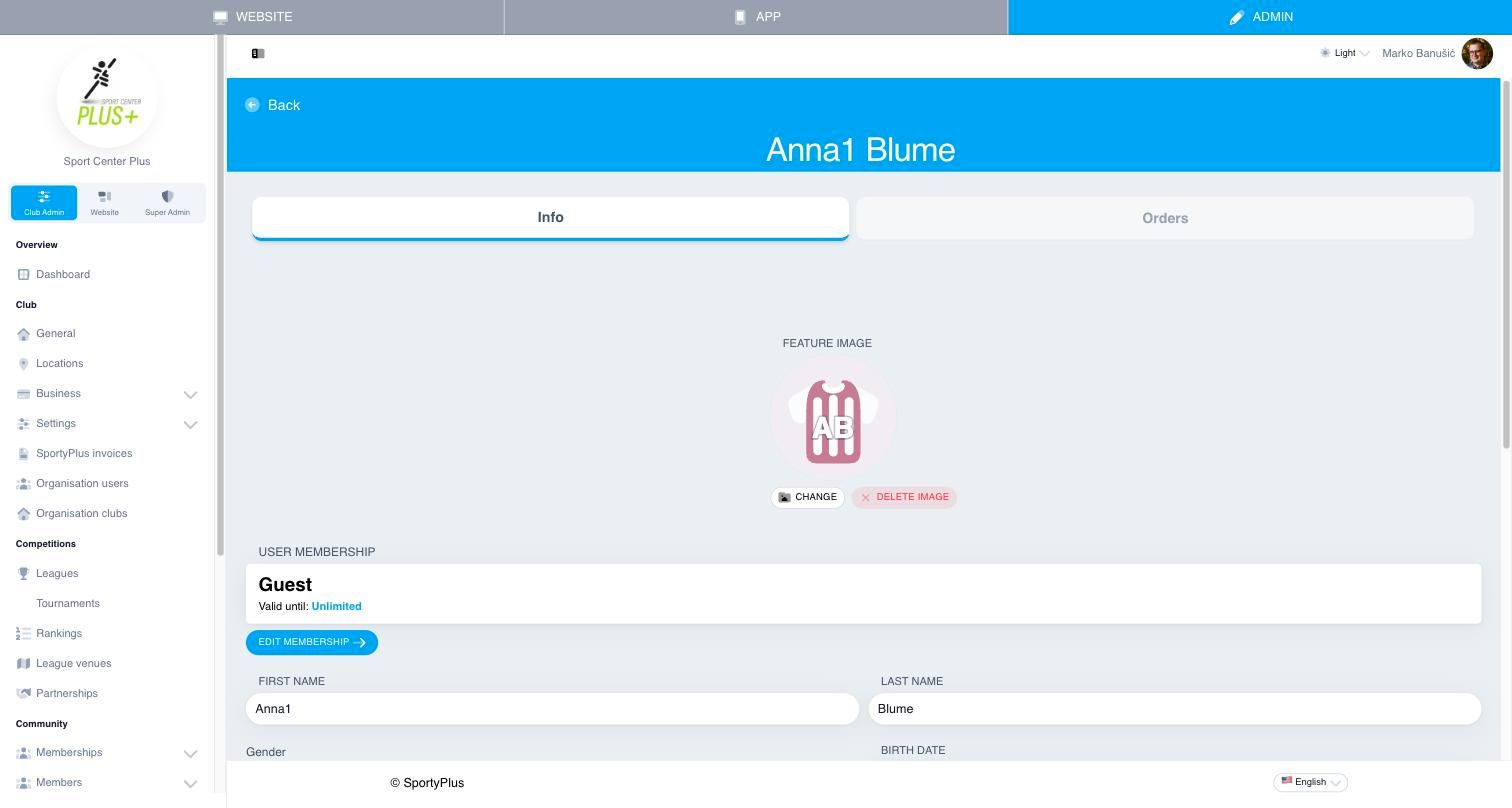
L'onglet Info regroupe les informations du membre : photo, nom, genre, date de naissance, adresse e-mail, téléphone, numéro fiscal (OIB) et adresse. Modifiez ce dont vous avez besoin et choisissez Sauvegarder en bas de la page.
Sur le même onglet :
- Adhésion utilisateur liste ses adhésions, et leur durée de validité.
- Changer le mot de passe lui attribue un nouveau mot de passe.
- Attribuer un rôle au membre lui donne l'un des rôles de votre club.
- Retirer du club, en bas, le retire de votre club (voir Retirer un membre).
L'onglet Commandes liste tout ce qu'il a acheté auprès du club.
Modifier l'adhésion d'un membre
Sur la page du membre, choisissez Modifier l'adhésion.
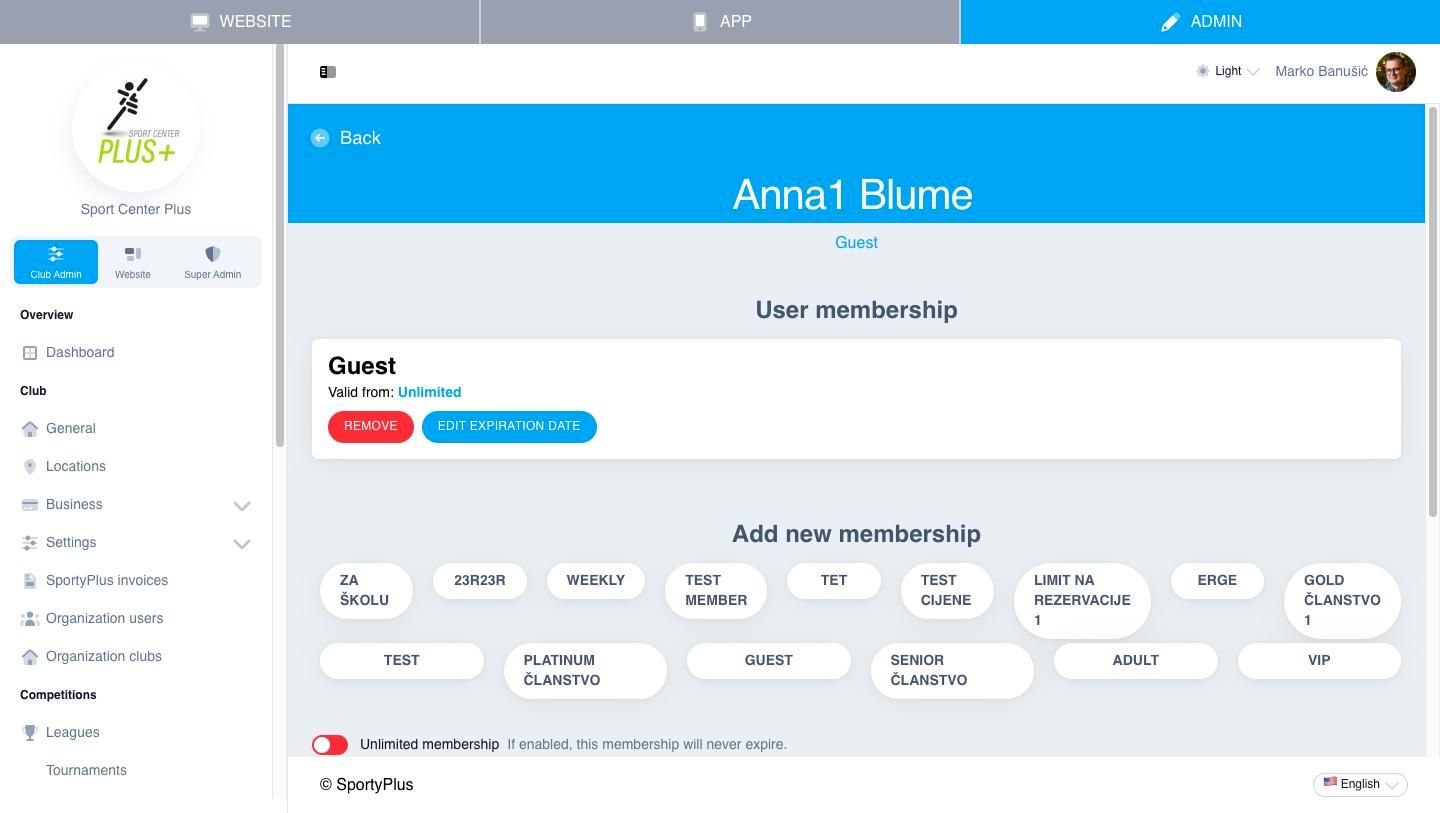
Pour chaque adhésion qu'il possède, vous pouvez :
- Modifier la date d'expiration : changer ses dates de début et de fin, par exemple pour prolonger une adhésion à titre de geste commercial.
- Retirer : supprimer l'adhésion.
Pour lui attribuer une autre adhésion, par exemple une adhésion payée à l'accueil :
- Sous Ajouter un nouvel abonnement, choisissez la formule.
- Activez Adhésion illimitée pour une adhésion qui n'expire jamais, ou définissez ses dates de début et de fin.
- Choisissez Attribuer l'adhésion. Le bouton reste désactivé tant que vous n'avez pas choisi de formule.
Un membre ne peut pas détenir deux fois la même formule. Les membres obtiennent généralement une adhésion payante en l'achetant eux-mêmes, sur votre site web ou dans l'application.
Retirer un membre
La croix rouge dans la liste des membres, ou Retirer du club sur la page d'un membre, retire quelqu'un de votre club. Pour retirer plusieurs personnes à la fois, cochez-les et choisissez Supprimer la sélection.
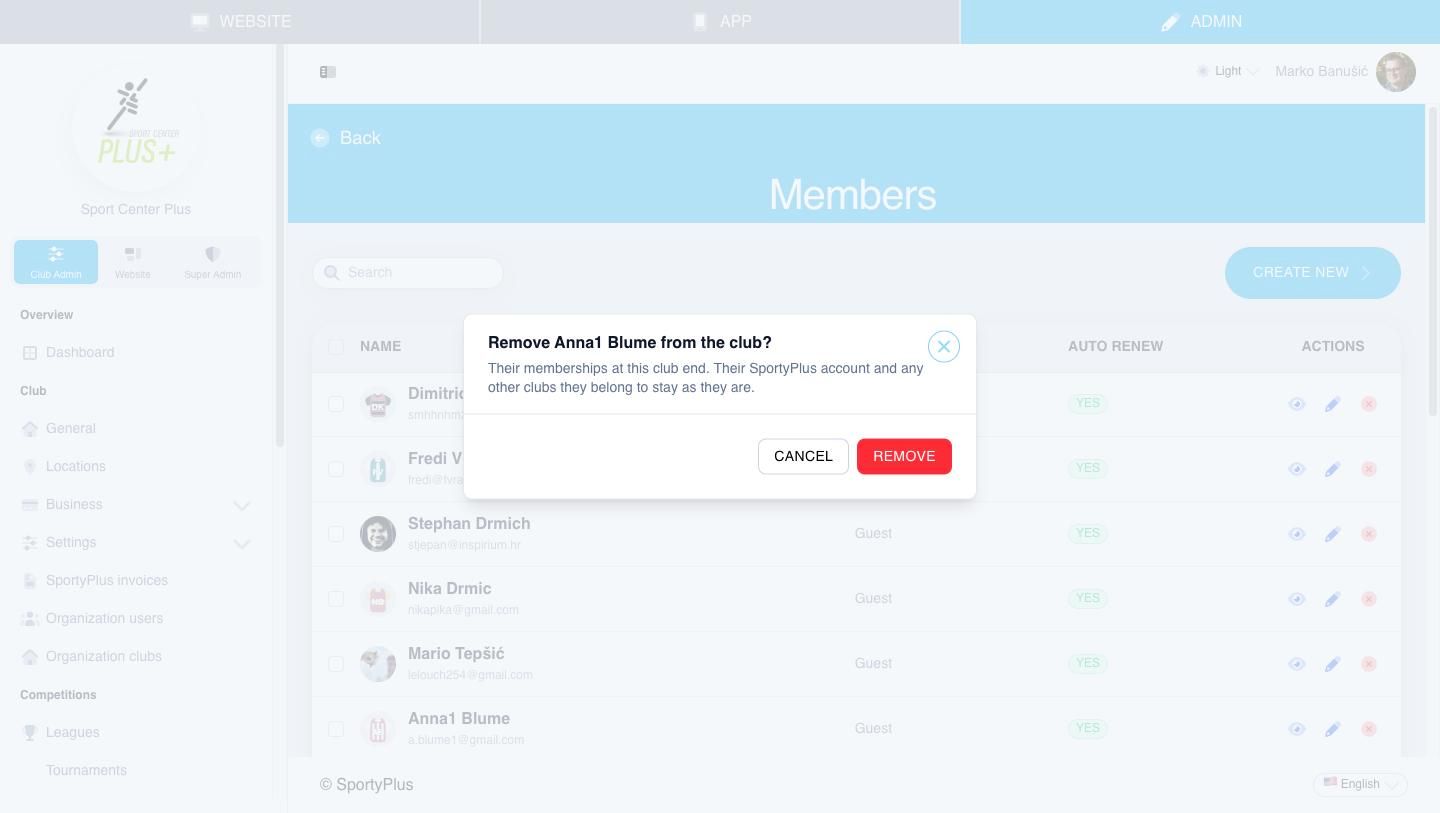
Ses adhésions à votre club prennent fin, et il ne peut plus réserver chez vous. Son compte SportyPlus est conservé, de même que les autres clubs dont il est membre. Il pourra rejoindre votre club à nouveau plus tard.
Retirer quelqu'un ne modifie pas son accès en tant que membre du personnel. Pour le lui retirer, supprimez-le sous Administrateurs.
Chacun supprime lui-même son compte SportyPlus, depuis Mon profil.
Approuver les nouveaux membres
Si votre club approuve les inscriptions manuellement (Paramètres → Inscription → Valider les utilisateurs), les nouvelles personnes attendent dans Membres → Demandes en attente jusqu'à ce que vous les acceptiez. D'ici là, elles ne peuvent pas réserver.
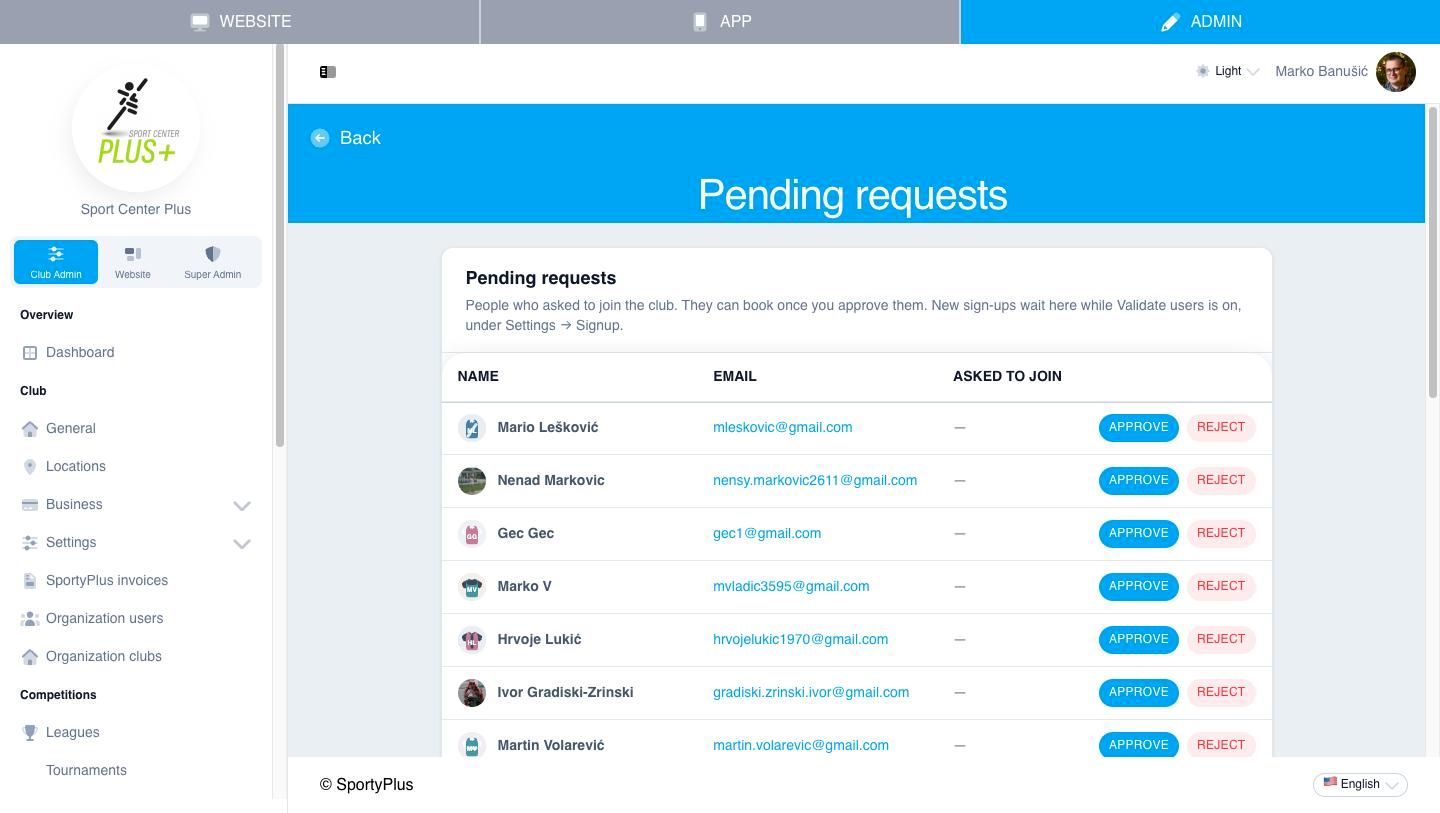
- Approuver en fait des membres et leur attribue l'adhésion de base de votre club. Si vous disposez d'un modèle d'e-mail « l'utilisateur a rejoint le club », elles le reçoivent.
- Refuser rejette la demande, après confirmation. Ces personnes ne peuvent pas réserver dans votre club, mais leur compte SportyPlus est conservé, et elles peuvent refaire une demande.
Personnel
Les comptes du personnel sont décrits dans Administrateurs et rôles.