Paiements
SportyPlus encaisse les paiements des réservations de courts, des adhésions, des commandes de la boutique, des billets d'événements et des frais d'académie via un seul prestataire de paiement, que vous connectez une fois pour tout le club.
La mise en place des paiements se fait en trois étapes :
- Renseignez les informations de votre entreprise.
- Connectez un prestataire sous Entreprise → Passerelle de paiement.
- Activez le paiement en ligne sous Paramètres → Paiements.
Choisir une passerelle de paiement
Club Admin → Entreprise → Passerelle de paiement
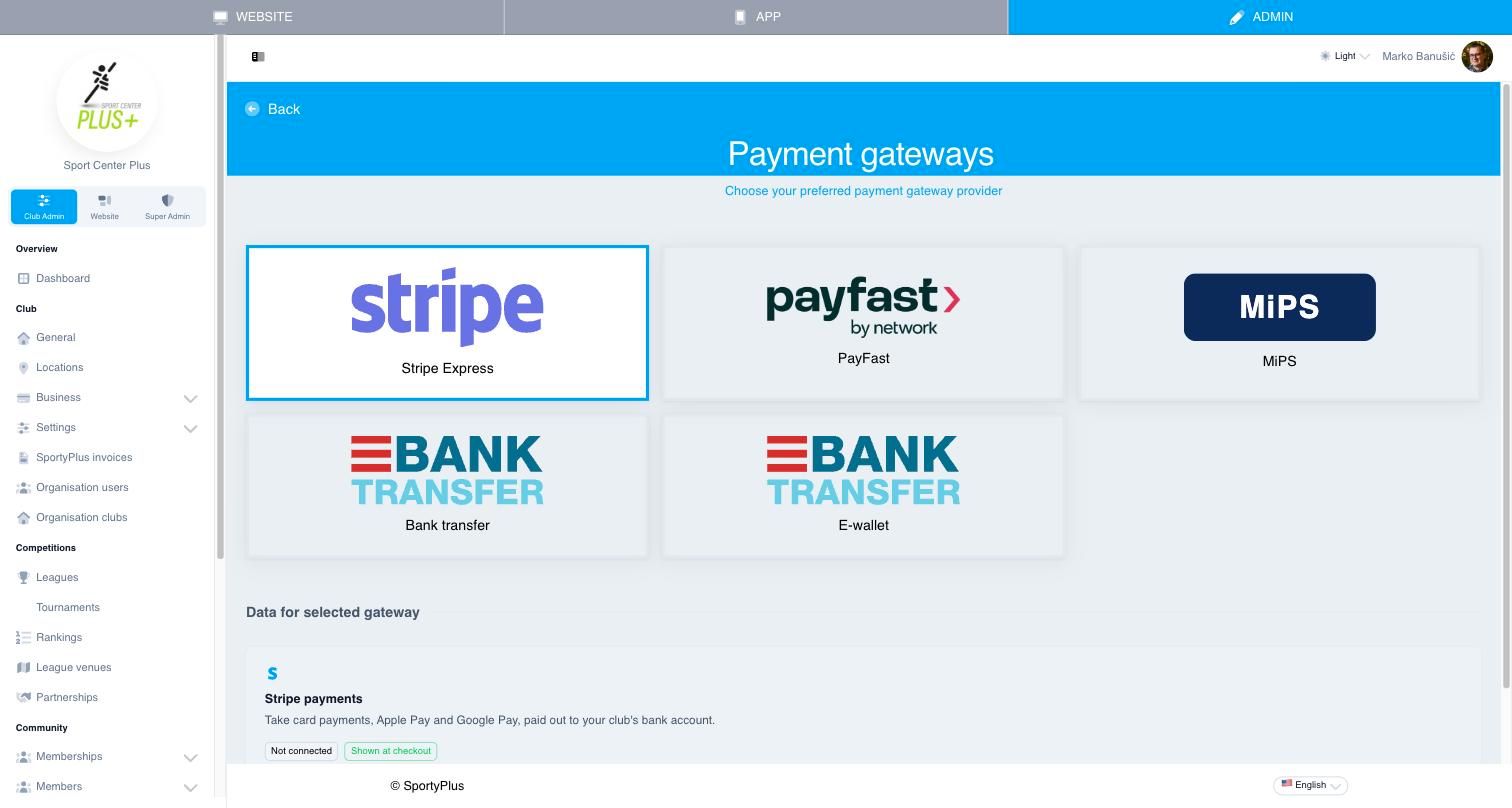
Cliquez sur un prestataire pour le sélectionner. Ses paramètres s'affichent sous Données de la passerelle sélectionnée.
Stripe
Stripe est le bon choix pour la plupart des clubs. Les membres paient par carte, Apple Pay ou Google Pay, et l'argent est versé automatiquement sur le compte bancaire de votre club.
- Sélectionnez Stripe Express puis choisissez Configurer Stripe.
- Stripe vous demande les informations légales de votre club, un représentant et un compte bancaire au nom du club.
- À la fin, choisissez Activer les paiements par carte.
Si vous vous arrêtez en cours de route, Poursuivre la configuration vous ramène là où vous en étiez. Une fois la connexion établie, Gérer Stripe affiche :
- Votre solde et vos versements.
- Tout ce que Stripe attend encore de vous.
- Les paramètres Paiement :
- Accepter les paiements par carte au moment du paiement.
- Frais de paiement — un pourcentage ajouté aux prix à la dernière étape du paiement.
- Mode test — les paiements vont sur un compte de test et aucun argent réel ne circule. Utilisez-le pour essayer une réservation avant de passer en production.
Autres prestataires
- PayFast — saisissez l'identifiant marchand, la clé marchand et la phrase secrète que PayFast vous a fournis. Activez Sandbox pour faire des tests.
- MiPS — saisissez les identifiants que MiPS vous a délivrés. Après le premier enregistrement, la page affiche une adresse de notification : communiquez-la à MiPS, sinon les paiements ne sont jamais confirmés.
- Virement bancaire — les membres paient par virement. Saisissez l'IBAN et le titulaire du compte qui figurent sur le bulletin de paiement, ainsi que le modèle et le préfixe de référence utilisés pour rapprocher les paiements.
- Porte-monnaie électronique — les membres paient avec le crédit qu'ils ont rechargé dans votre club.
Chaque prestataire dispose d'un interrupteur Actif et d'un bouton Sauvegarder.
Paramètres de paiement
Club Admin → Paramètres → Paiements détermine les moyens de paiement proposés aux membres.
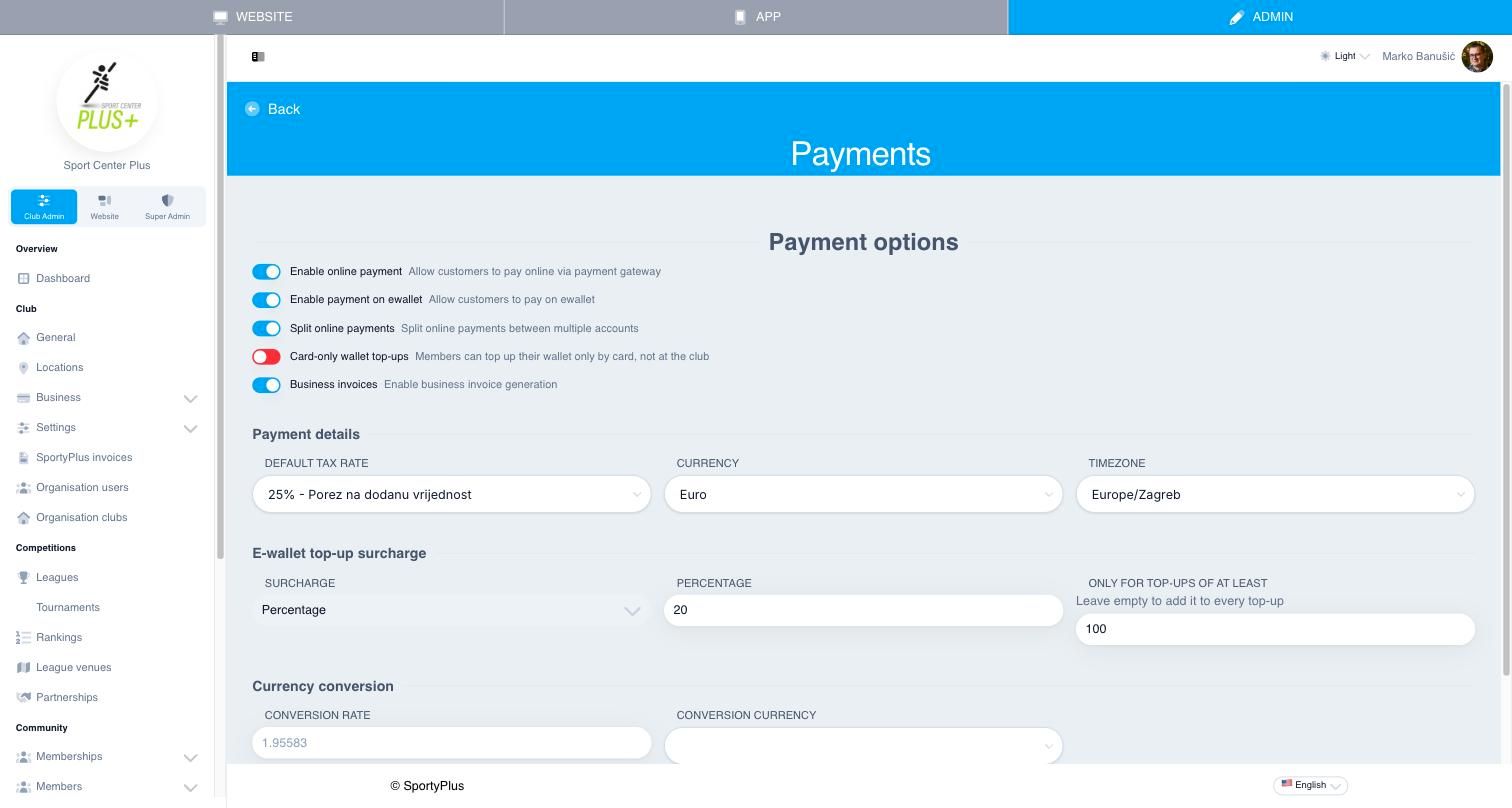
Options de paiement
- Activer le paiement en ligne — les membres peuvent payer en ligne via votre passerelle de paiement.
- Activer le paiement par porte-monnaie électronique — les membres peuvent payer avec le solde de leur porte-monnaie électronique.
- Répartir les paiements en ligne — répartit les paiements en ligne entre plusieurs comptes.
- Recharges du porte-monnaie par carte uniquement — les membres ne peuvent recharger leur porte-monnaie que par carte, et non en espèces au club.
- Factures professionnelles — active la génération de factures professionnelles.
Détails du paiement
Votre Taux de TVA par défaut, votre Devise et votre Fuseau horaire. Ce sont les mêmes champs que dans Informations sur l'entreprise.
Supplément sur les recharges du porte-monnaie
Vous pouvez facturer un supplément lorsque les membres rechargent leur porte-monnaie, soit en Pourcentage, soit en Montant fixe. Pour ne l'appliquer qu'aux recharges plus importantes, saisissez un montant sous Uniquement pour les recharges d'au moins. Laissez le champ vide pour l'appliquer à chaque recharge.
Commandes
Club Admin → Commercial → Commandes liste toutes les commandes passées dans votre club : achats en boutique, adhésions, billets d'événements et frais d'académie.
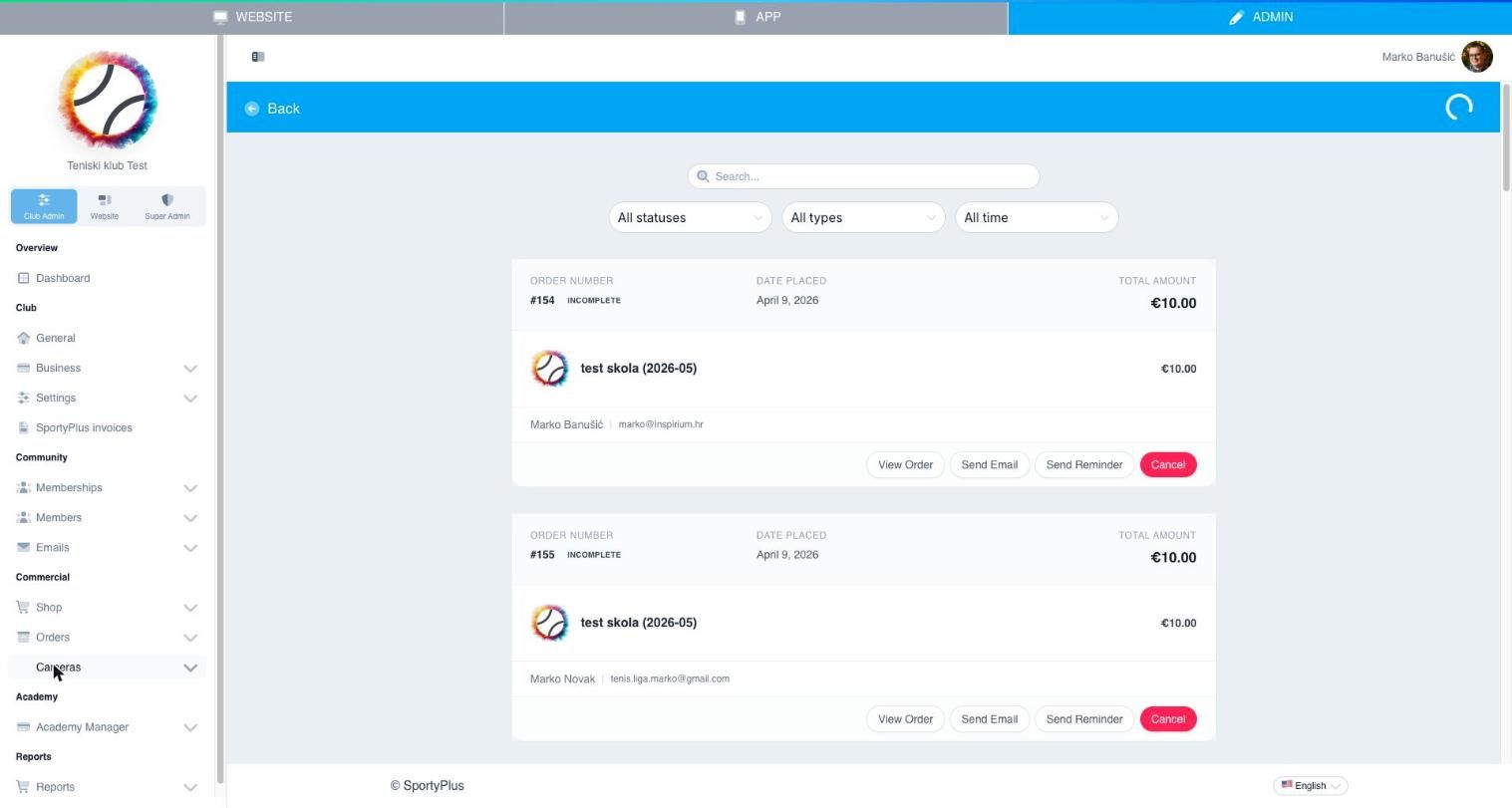
Depuis une commande, vous pouvez consulter son détail, en envoyer une copie par e-mail, envoyer un rappel de paiement ou l'annuler. Le même menu contient :
- Factures — les factures émises pour les commandes payées. Configurez-les sous Paramètres → Factures.
- Remboursements — rembourser une commande payée.
- Nouvelle commande — saisir une commande à la main, par exemple un paiement effectué à l'accueil.
Pour les totaux des paiements et les transactions par carte, voir Rapports.