Plans de salle
Un plan de salle est la disposition de l'un de vos emplacements pour un usage donné, comme « Court central – tournoi » ou « Salle – concert ». Un emplacement peut avoir plusieurs plans.
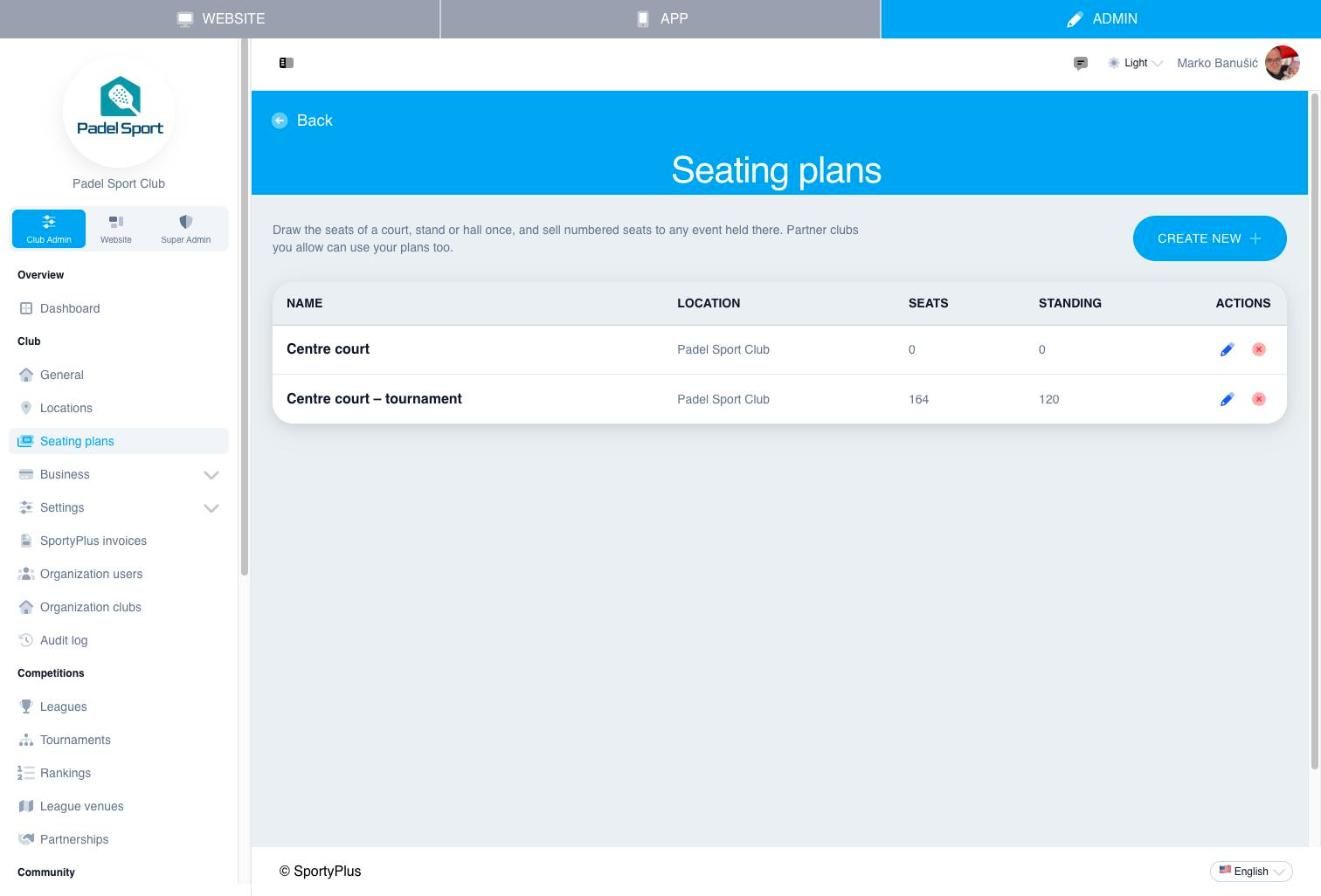
Les plans de salle se trouvent sous Club Admin → Club → Plans de salle. La liste indique l'emplacement de chaque plan et son nombre de places assises et debout. Les plans d'un club partenaire sont listés avec le nom du partenaire.
Créer un plan
- Choisissez Créer un nouveau.
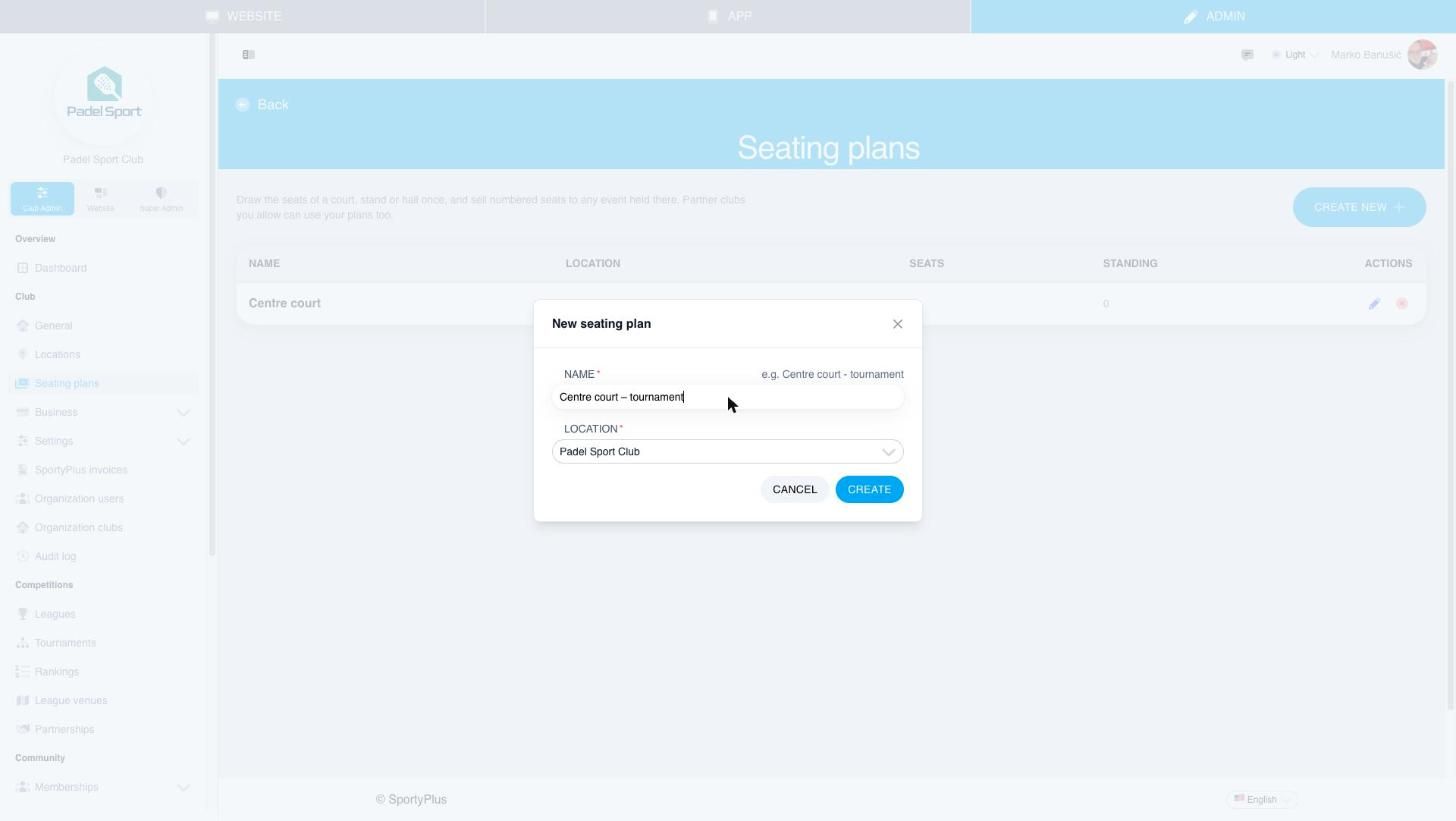
- Saisissez un Nom, par exemple Court central – tournoi.
- Choisissez l'Emplacement auquel le plan est destiné. Si votre club n'a pas encore d'emplacement, le plan est placé à l'adresse du club.
- Choisissez Créer. L'éditeur de plan s'ouvre.
L'éditeur
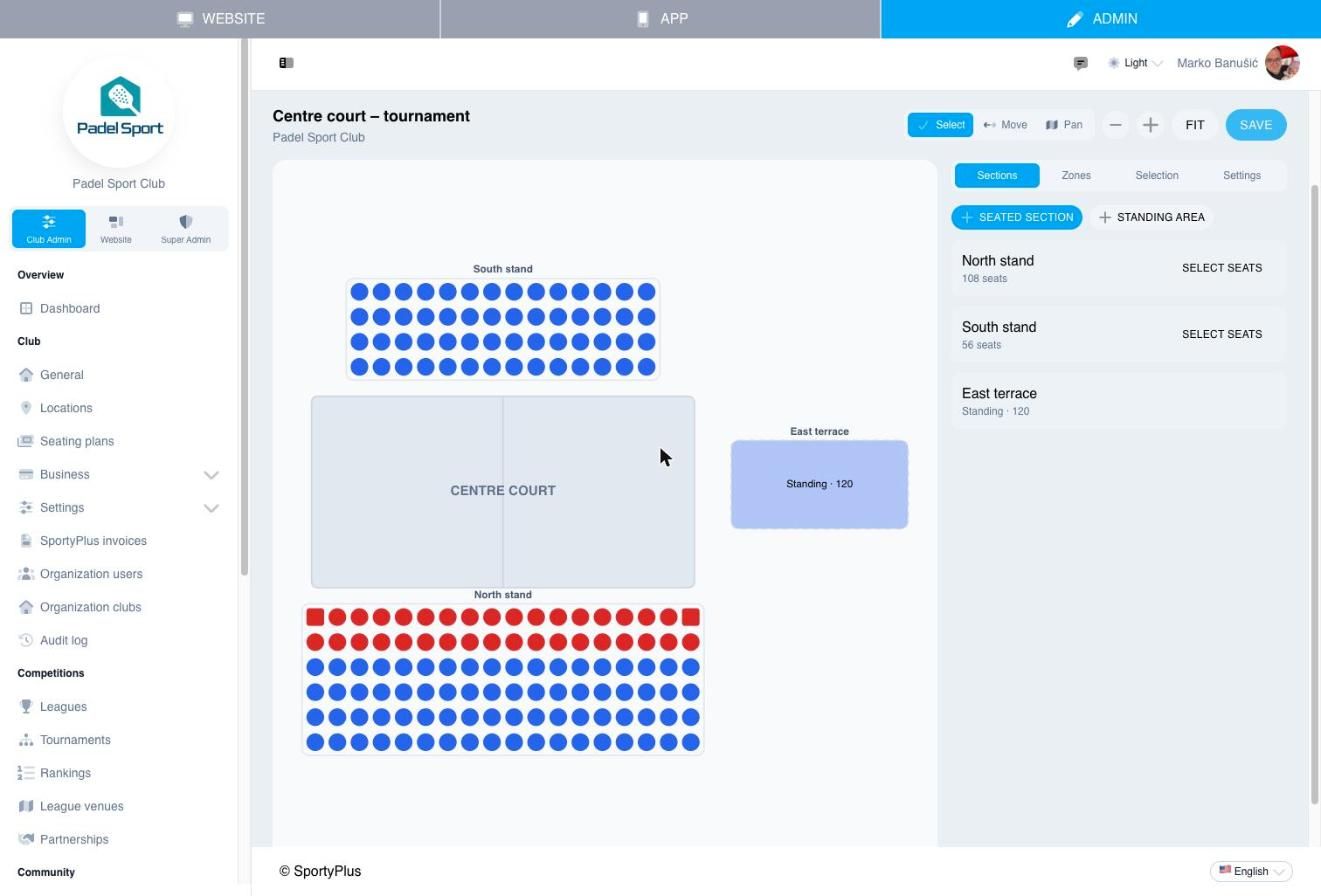
Le plan montre le court ou la scène, pour que les acheteurs sachent dans quelle direction ils regardent, ainsi que chaque section avec ses places. Les places sont dessinées dans la couleur de leur zone.
Au-dessus du plan :
- Sélectionner choisit des places. Cliquez sur une place, cliquez en maintenant Maj pour en ajouter d'autres, ou tracez un cadre autour d'un groupe.
- Déplacer fait glisser des sections entières sur le plan.
- Panoramique déplace la vue. Vous pouvez aussi zoomer avec la molette de la souris ou les boutons − et +, et Ajuster affiche le plan entier.
- Sauvegarder enregistre le plan. Rien n'est enregistré tant que vous ne l'avez pas choisi, et une confirmation vous est demandée si vous quittez avec des modifications non enregistrées.
Le panneau de droite comporte quatre onglets : Sections, Zones, Sélection et Paramètres.
Ajouter une section assise
Une tribune de plusieurs rangs constitue une section. Vous ne placez pas les places une par une : vous décrivez les rangs et l'éditeur les dessine.
- Dans l'onglet Sections, choisissez Section assise.
- Donnez un Nom à la section, par exemple Tribune nord.
- Définissez les Rangs et les Places par rang.
- Choisissez Ajouter une section.
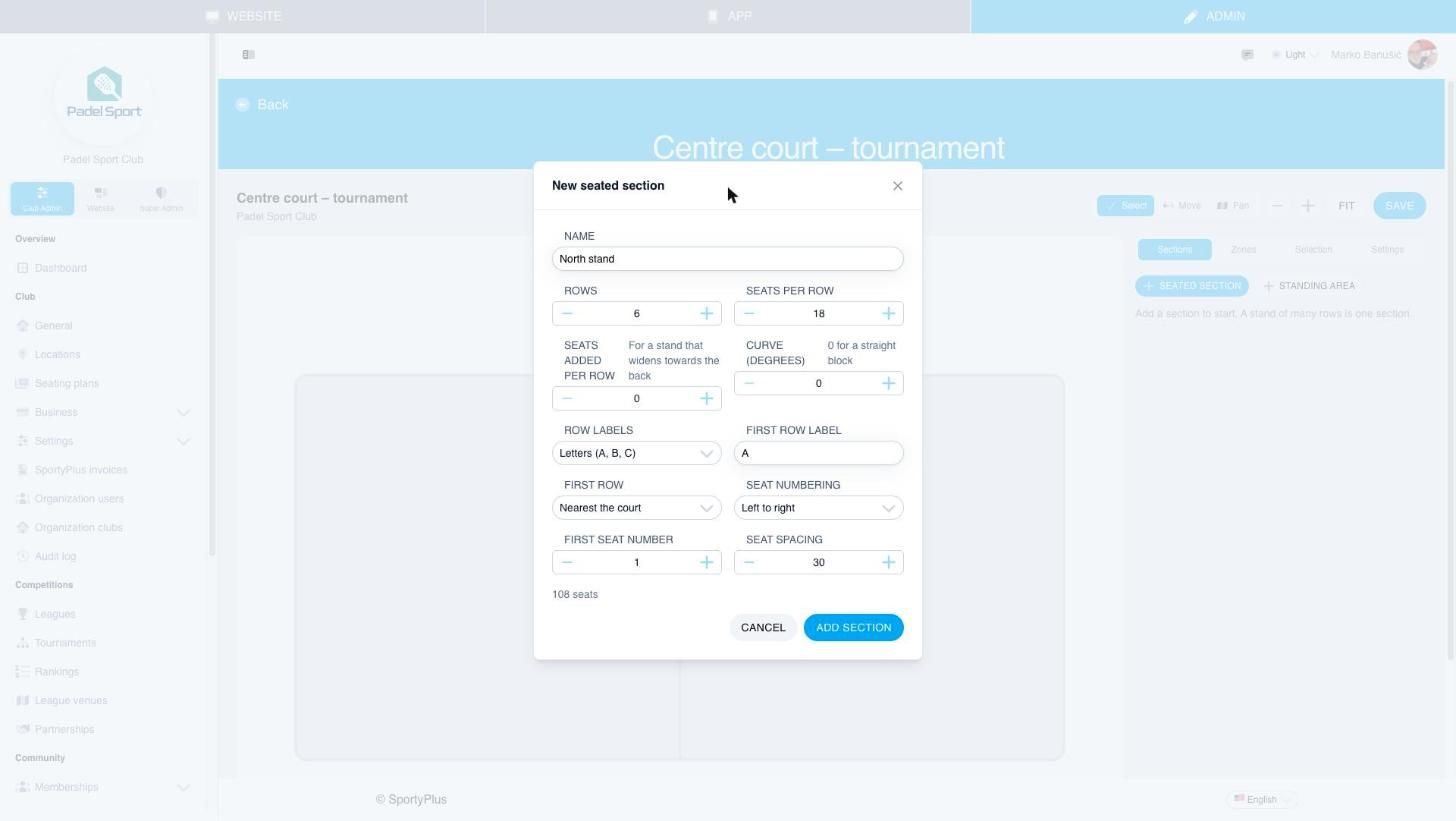
Le reste du formulaire façonne la section :
| Champ | Effet |
|---|---|
| Places ajoutées par rang | Ajoute des places à chaque rang derrière le premier, pour une tribune qui s'élargit vers l'arrière. |
| Courbure (degrés) | Incurve les rangs autour du court. 0 correspond à un bloc droit. |
| Libellés des rangs | Lettres (A, B, C) ou chiffres (1, 2, 3). |
| Libellé du premier rang | Le point de départ des libellés, par exemple A ou 10. |
| Premier rang | Si le premier rang est le plus proche du court ou le plus éloigné. |
| Numérotation des places | De gauche à droite, de droite à gauche, ou impairs et pairs à partir du milieu, comme dans la plupart des théâtres. |
| Numéro de la première place | Le numéro attribué à la première place de chaque rang. |
| Espacement des places | L'écart entre les places dessinées. |
Le formulaire indique combien de places la section comptera.
Pour modifier une section plus tard, sélectionnez-la dans l'onglet Sections. Vous pouvez la renommer, la faire pivoter avec Rotation ou les boutons de rotation, modifier ses rangs avec Rangs et numérotation, la Dupliquer ou la Supprimer. Utilisez l'outil Déplacer pour la faire glisser à sa place sur le plan.
Ajouter un espace debout
Choisissez Espace debout dans l'onglet Sections. Un espace debout n'a pas de places, seulement une Capacité, c'est-à-dire le nombre de personnes qu'il peut accueillir, et une Zone. Les acheteurs choisissent combien de places debout ils veulent.
Zones
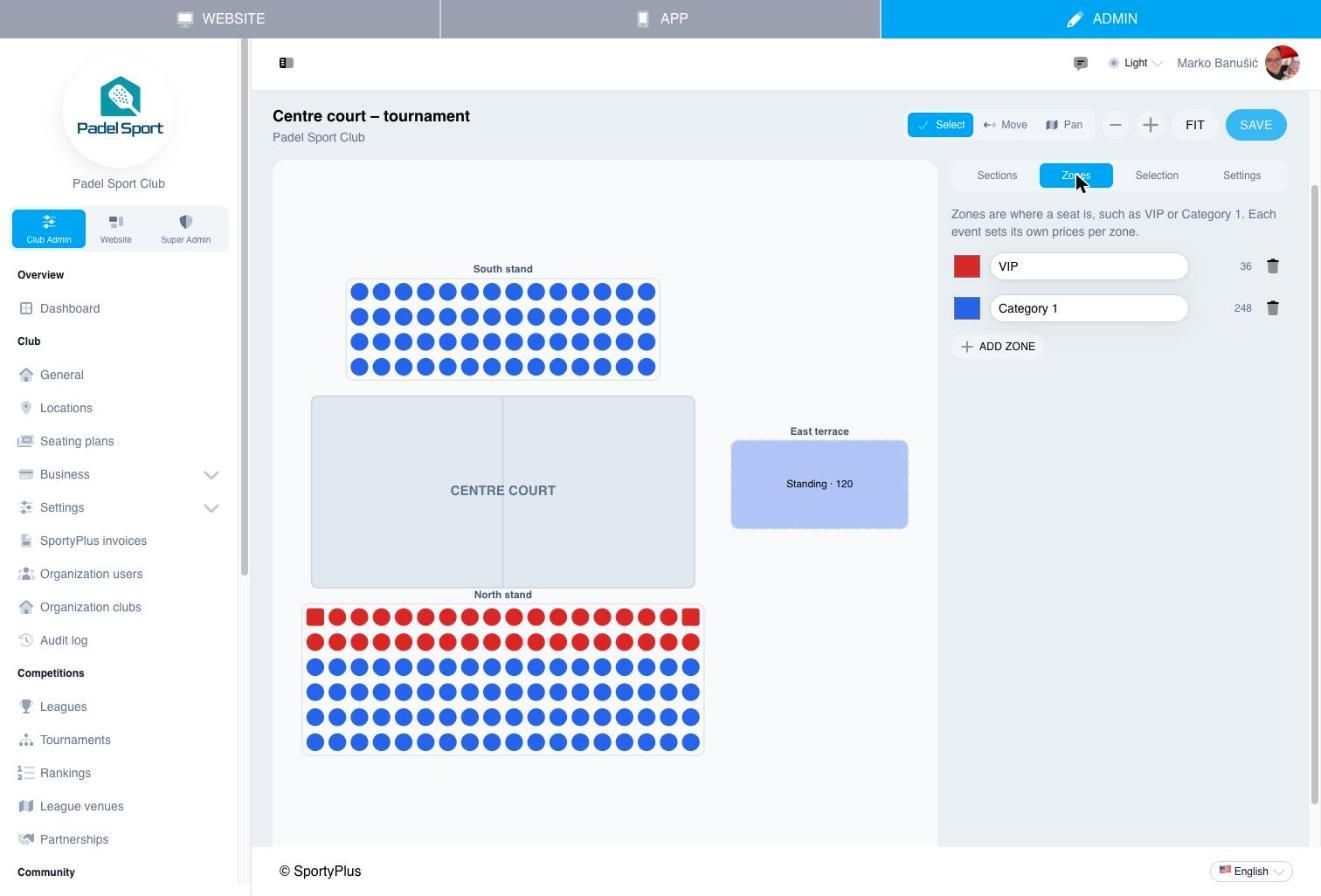
Une zone indique où se trouve une place, à des fins de tarification : VIP, Catégorie 1, Catégorie 2. Une zone a un nom et une couleur, mais pas de prix. Chaque événement définit ses propres prix par zone.
Dans l'onglet Zones, choisissez Ajouter une zone, puis renommez-la et choisissez sa couleur. Le nombre à côté de chaque zone correspond à son nombre de places assises et debout. Si certaines places en vente ne sont encore dans aucune zone, l'onglet vous le signale.
Les nouvelles sections commencent dans votre première zone. Pour placer des places dans une autre zone, sélectionnez-les et appliquez-leur la zone.
Travailler avec les places sélectionnées
Sélectionnez des places sur le plan. Sélectionner les places dans l'onglet Sections sélectionne une section entière. L'onglet Sélection indique alors ce que vous pouvez en faire :
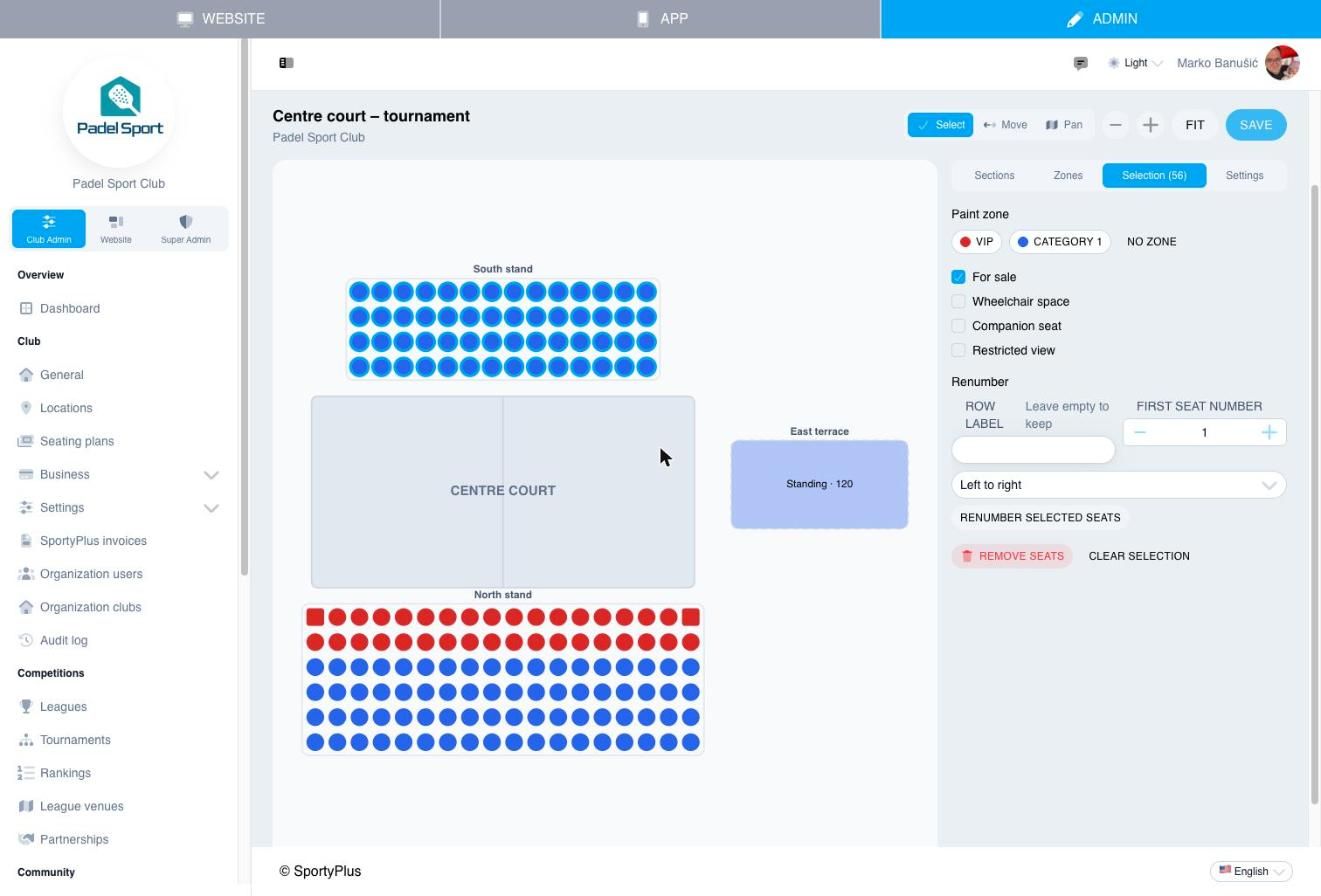
- Appliquer une zone : placez les places sélectionnées dans une zone.
- En vente : désactivez-le pour les places qui ne sont jamais vendues, comme un emplacement de caméra. Elles restent sur le plan, dessinées en creux.
- Emplacement fauteuil roulant : dessiné sous forme de carré, pour que les acheteurs qui en ont besoin puissent le trouver.
- Place accompagnateur : la place à côté d'un emplacement fauteuil roulant.
- Visibilité réduite : dessinée avec un contour en pointillés.
- Renuméroter : donnez aux places sélectionnées un nouveau libellé de rang, ou numérotez-les de nouveau, rang par rang, à partir d'un premier numéro, de gauche à droite, de droite à gauche, ou impairs et pairs à partir du milieu.
- Supprimer les places : supprimez-les, pour une allée ou un espace vide.
Si deux places d'une section se retrouvent avec le même rang et le même numéro, l'éditeur vous indique lesquelles, et vous ne pouvez pas enregistrer tant que vous n'avez pas corrigé le problème.
Paramètres
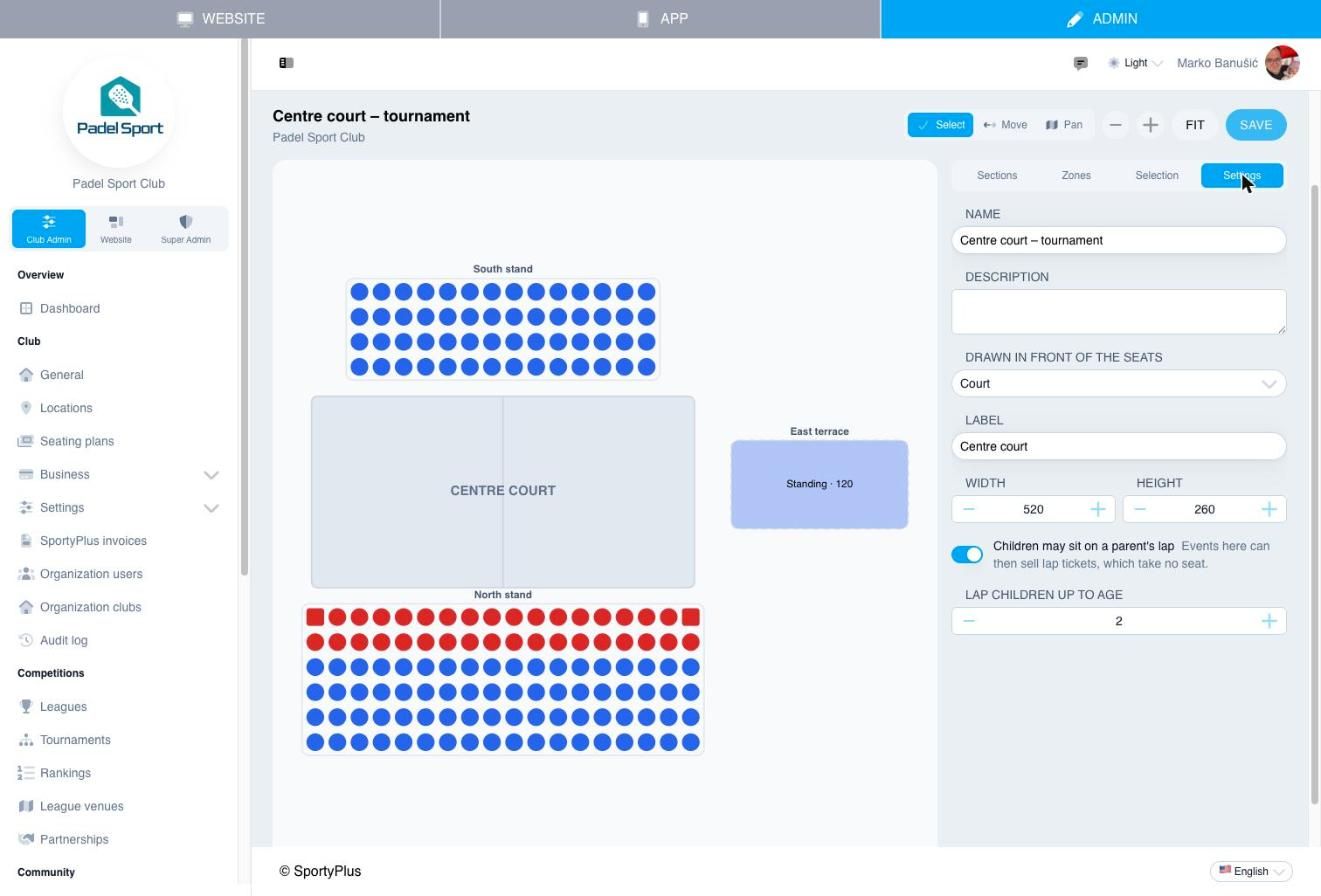
- Nom et Description du plan.
- Dessiné devant les places : un Court, une Scène ou rien, avec un Libellé et sa taille.
- Les enfants peuvent s'asseoir sur les genoux d'un parent : activez cette option lorsque le lieu le permet, et définissez la limite d'âge sous Enfants sur les genoux jusqu'à l'âge de. Les événements dans ce lieu peuvent alors vendre des billets « sur les genoux », qui n'occupent pas de place. Lorsque l'option est désactivée, chaque enfant a besoin d'une place.
Clubs partenaires
Un club qui joue dans votre lieu peut vendre ses propres événements à places numérotées à partir de vos plans. Dans Club Admin → Compétitions → Partenariats, activez Ils peuvent vendre des événements à places numérotées dans nos emplacements pour ce partenaire et enregistrez.
Le partenaire voit alors vos plans dans sa liste, marqués du nom de votre club. Il peut utiliser un plan pour ses événements, mais ne peut pas le modifier. Ses ventes, son argent et ses acheteurs lui appartiennent : vous voyez lesquels de ses événements utilisent votre plan, mais pas qui a acheté des billets.
Événements à venir utilisant un plan
Lorsqu'un événement à venir est placé à partir d'un plan, l'onglet Paramètres du plan le liste, et l'éditeur vous rappelle que les modifications ne s'appliqueront pas aux événements déjà placés. Pour intégrer une modification dans un événement, appliquez-lui de nouveau le plan, ce qui est possible tant que sa première place n'est pas vendue.