En vente et à l'entrée
Une fois qu'un événement à places numérotées est en vente, son onglet Places affiche chaque place dans son état actuel. Ouvrez l'événement sous Site web → Événements → Événements et choisissez Places.
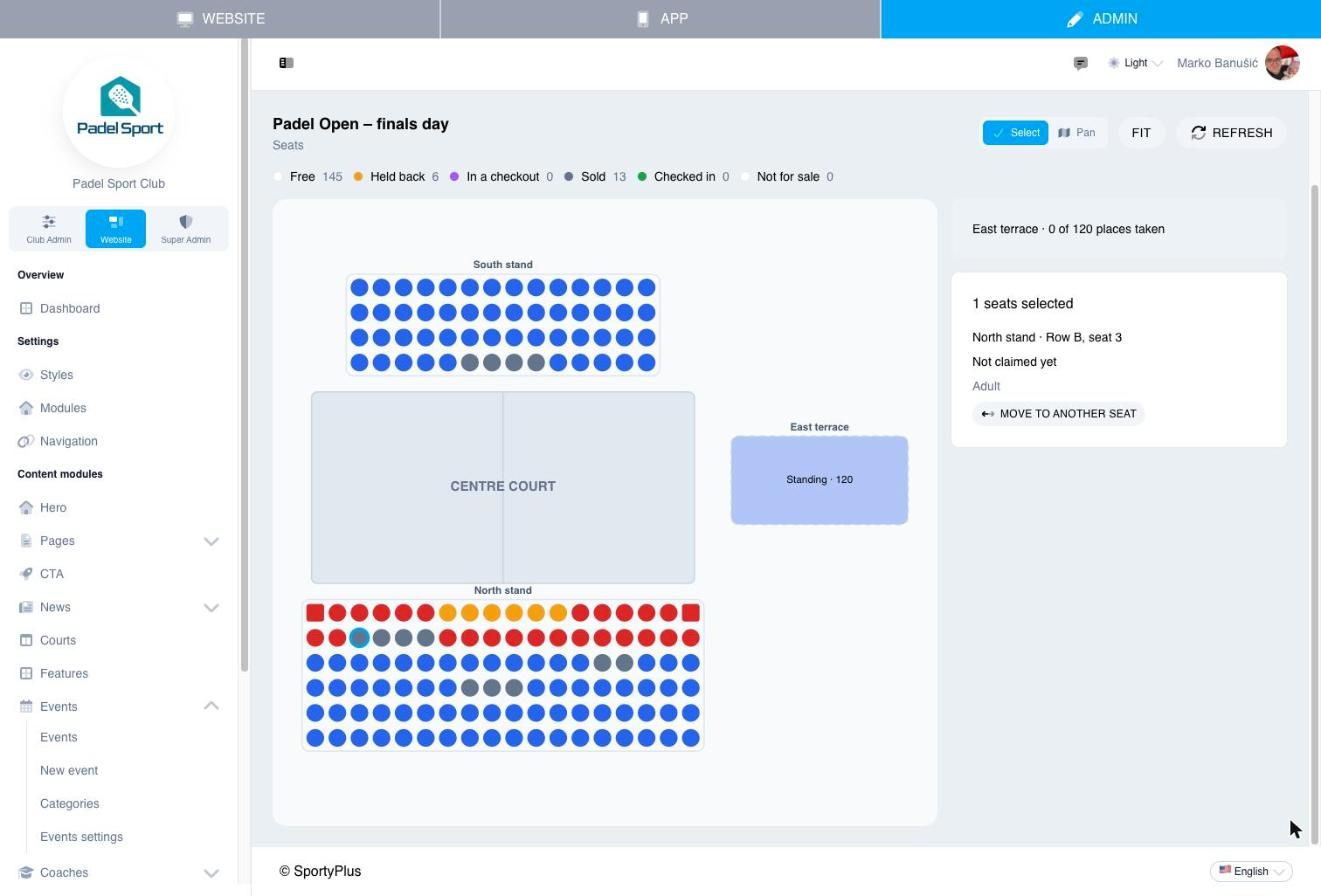
Les places sont colorées selon leur état :
| État | Signification |
|---|---|
| Libre | Dans la couleur de sa zone, en vente. |
| Réservée | Retirée de la vente par le club, avec un libellé. |
| En cours de paiement | Quelqu'un l'a choisie et est en train de payer. Elle lui est réservée pendant 30 minutes. |
| Vendue | Un billet lui est attribué. |
| Entrée validée | Son occupant est entré. |
| Hors vente | Désactivée dans le plan. |
La légende compte chaque état. Sélectionnez les places comme dans l'éditeur de plan : clic, clic en maintenant Maj, ou cadre tracé à la souris. Actualiser recharge le plan.
Réserver des places
Gardez des places pour les sponsors, la presse ou les familles des joueurs :
- Sélectionnez les places.
- Sous Retirer de la vente sous le libellé, saisissez un libellé comme Sponsors.
- Choisissez Réserver.
Les places réservées ne peuvent pas être achetées, proposées par Trouvez-moi les meilleures places ni vendues en caisse. Pour les remettre en vente, sélectionnez-les et choisissez Remettre en vente. Vous ne pouvez pas réserver une place vendue ou en cours de paiement par quelqu'un.
Offrir une place à quelqu'un
Sélectionnez une place libre ou réservée. Sous Offrir cette place à quelqu'un, choisissez le type de billet, saisissez une adresse e-mail et choisissez Émettre le billet.
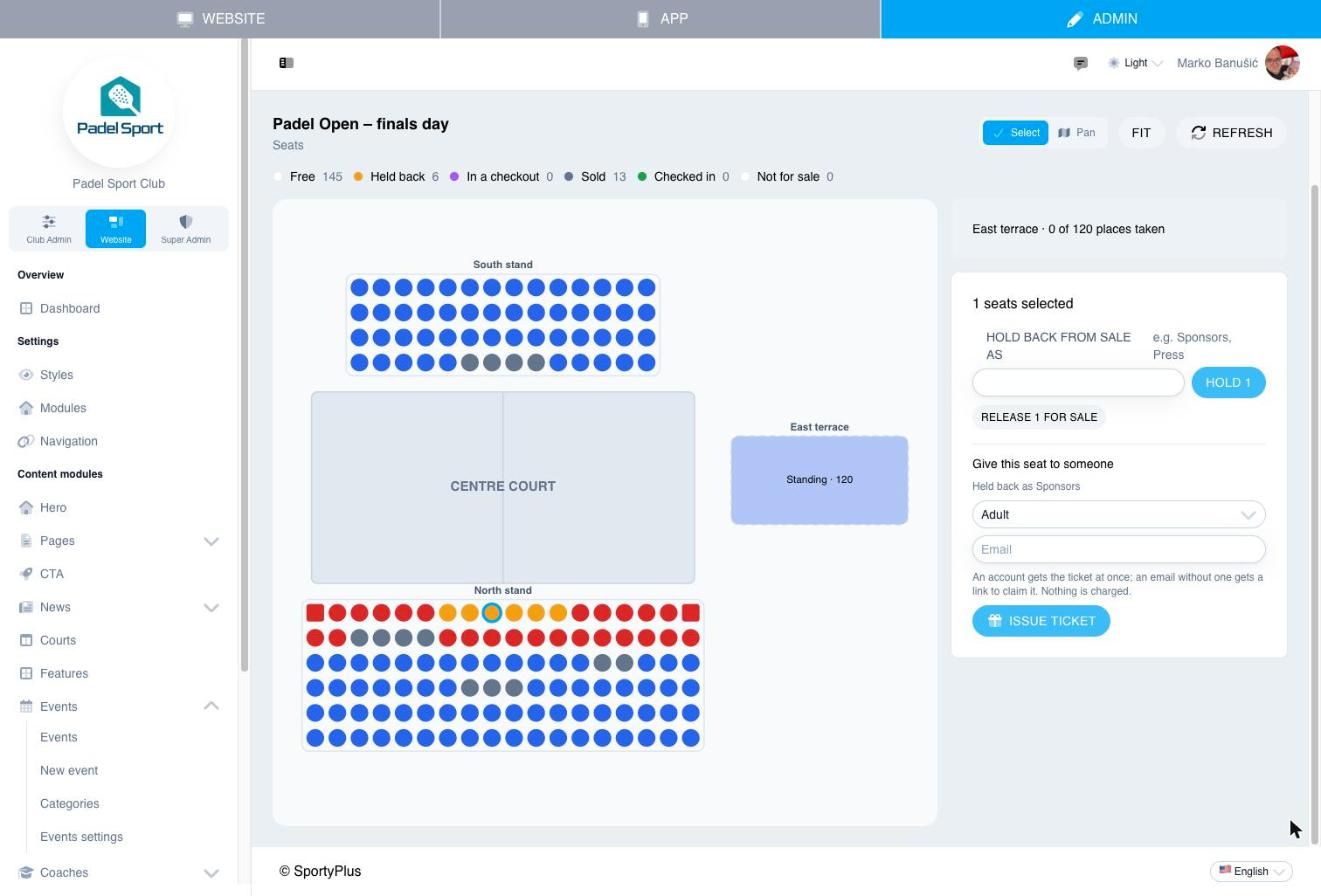
- Si l'adresse e-mail correspond à un compte SportyPlus, le billet lui appartient immédiatement.
- Sinon, la personne reçoit un lien pour s'inscrire et récupérer le billet.
Rien n'est facturé : le billet n'est associé à aucune commande.
Déplacer un billet vers une autre place
Pour une place cassée, un surclassement ou une famille qui veut être assise ensemble :
- Sélectionnez la place vendue. Le panneau indique qui détient le billet, son type, sa commande et si un enfant est assis sur ses genoux.
- Choisissez Déplacer vers une autre place.
- Cliquez sur une place libre ou réservée.
Un billet sur les genoux suit sa place. Le QR code du billet ne change pas, car son détenteur reste le même.
Billets sans place
Un acheteur dispose de 30 minutes pour payer les places qu'il a choisies. Si quelqu'un paie après ce délai et que sa place a entre-temps été vendue à une autre personne, il reçoit tout de même son billet, puisque l'argent a été encaissé, mais celui-ci n'a pas de place.
Ces billets sont listés sous Billets sans place. Choisissez Choisir une place à côté de chacun, puis cliquez sur une place libre ou réservée.
Espaces debout
Chaque espace debout indique combien de ses places sont prises.
À l'entrée et en caisse
À l'entrée, scannez les billets avec l'application SportyPlus POS comme d'habitude. Pour un événement à places numérotées, le résultat indique où la personne est placée, par exemple Tribune nord · Rang B, place 4, et le libellé d'entrée du type de billet en grands caractères, par exemple ENFANT.
En caisse, les événements à places numérotées ont un bouton Vendre des places dans la liste des événements de l'entrée. Il ouvre le plan des places : touchez les places libres, choisissez le type de billet de chacune et, lorsque c'est autorisé, un enfant sur les genoux, ou ouvrez un espace debout pour un certain nombre de places. Ensuite, Ajouter à la vente et encaissez le paiement comme d'habitude.
La caisse ne vend que les places libres à ce moment précis. Une place achetée en ligne pendant que vous faisiez votre choix est refusée lorsque vous finalisez la vente. Les ventes avec places nécessitent une connexion : contrairement aux autres ventes, elles ne peuvent pas être enregistrées sur l'appareil et envoyées plus tard.