Vendre des places
Les places se configurent sur l'événement lui-même. Ouvrez l'événement sous Site web → Événements → Événements, puis faites défiler jusqu'à Vendre l'événement.
Passer l'événement en places numérotées
Un événement sans produits propres propose deux choix : Placement libre et Places numérotées. Choisissez Places numérotées.
Choisissez le plan de salle du court ou de la salle où se déroule l'événement, puis Utiliser ce plan. La liste affiche vos propres plans et ceux des clubs partenaires qui vous autorisent à vendre des événements à places numérotées dans leur lieu.
L'événement reçoit sa propre copie du plan et passe à l'emplacement du plan. Un aperçu affiche le plan, avec chaque zone et son nombre de places assises et debout.
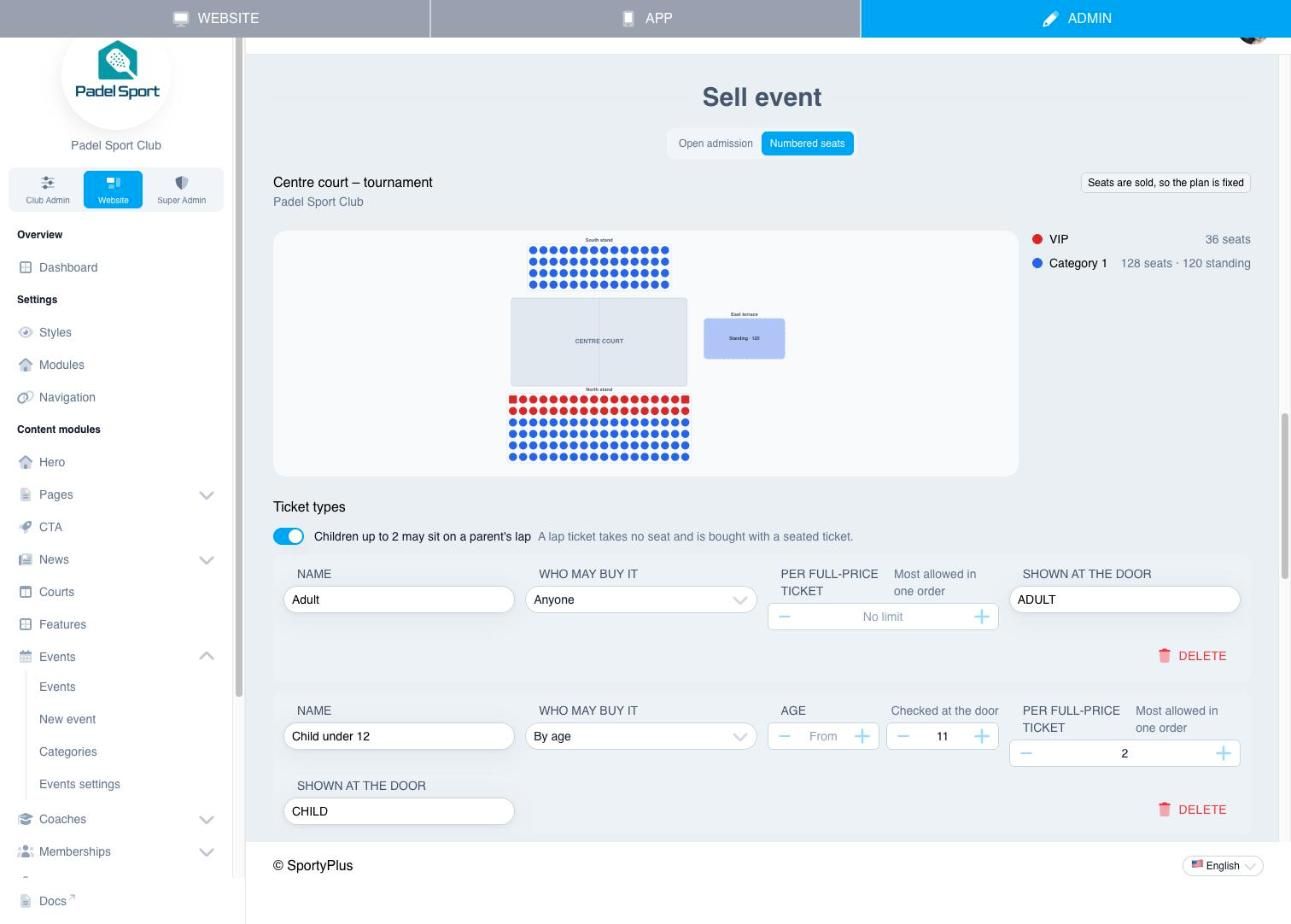
Tant que la première place n'est pas vendue ou retenue dans un paiement en cours, vous pouvez :
- Appliquer de nouveau le plan, pour intégrer les modifications apportées au plan depuis ;
- Changer de plan, pour placer l'événement à partir d'un autre plan ;
- Revenir au placement libre.
Ensuite, le plan est figé pour l'événement : la page indique Des places sont vendues, le plan est donc figé. Les types de billets et les prix restent modifiables.
Types de billets
Un type de billet indique à qui le billet est destiné : Adulte, Enfant de moins de 12 ans, Membre. Choisissez Ajouter un type de billet pour chacun, et définissez :
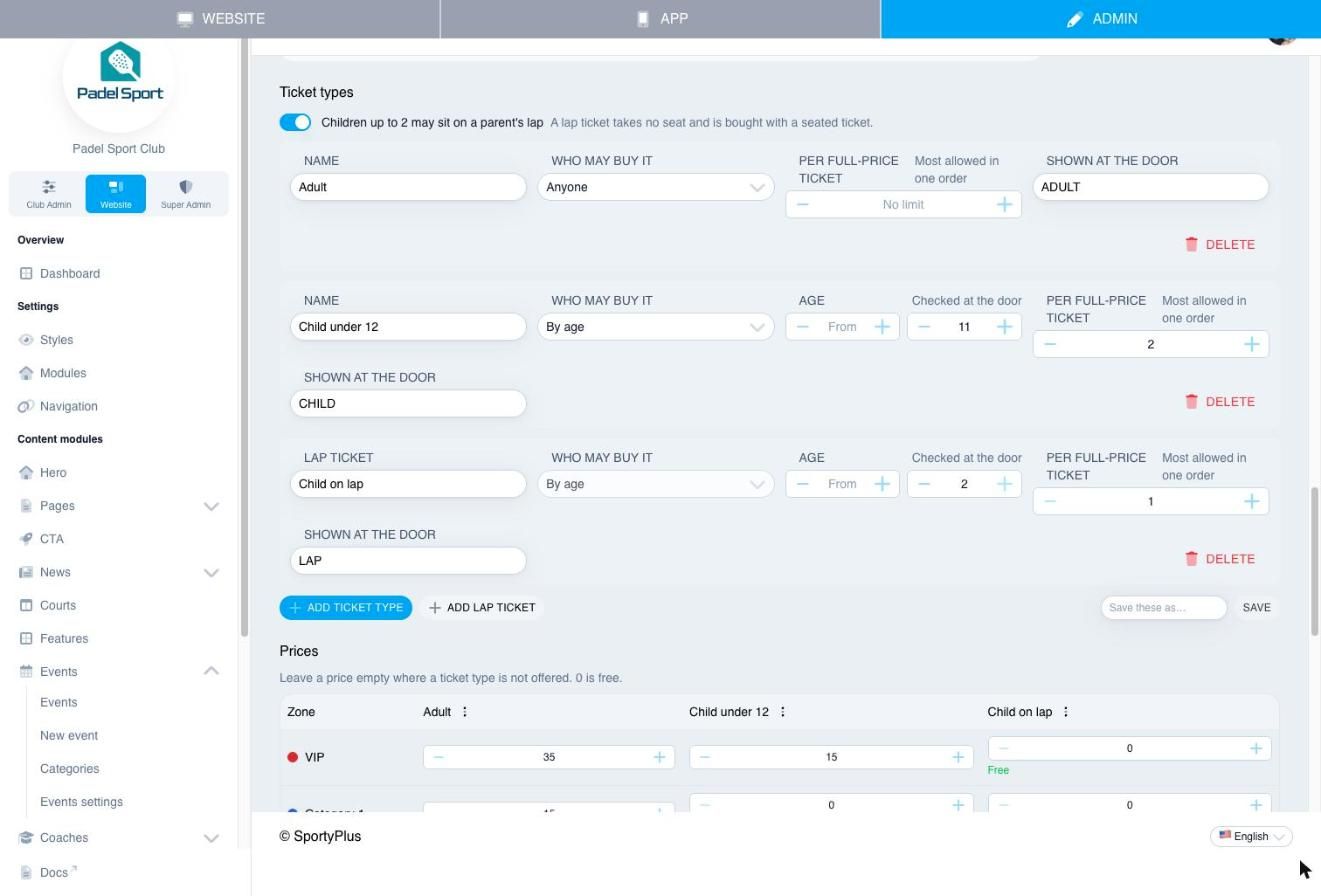
| Champ | Effet |
|---|---|
| Nom | Ce que voient les acheteurs, par exemple Adulte. |
| Qui peut l'acheter | Tout le monde ; Selon l'âge, avec une tranche d'âge vérifiée à l'entrée ; ou Membres, avec les adhésions éligibles, vérifiées lors du paiement pour la personne à qui le billet est destiné. |
| Par billet plein tarif | Le nombre maximal de billets de ce type autorisés par billet plein tarif dans une même commande, par exemple 2 enfants par adulte. Laissez vide pour ne fixer aucune limite. |
| Affiché à l'entrée | Un mot court que l'écran de contrôle affiche en grands caractères, par exemple ENFANT, pour que le contrôleur sache quoi vérifier. |
Lorsque le lieu autorise les enfants sur les genoux d'un parent, activez Les enfants jusqu'à … peuvent s'asseoir sur les genoux d'un parent et choisissez Ajouter un billet enfant sur les genoux. Un billet sur les genoux n'occupe pas de place. Il s'achète avec un billet assis, à raison d'un au maximum par place, et il a son propre QR code.
Prix
Le tableau des prix comporte une ligne par zone et une colonne par type de billet. Pour chaque cellule :
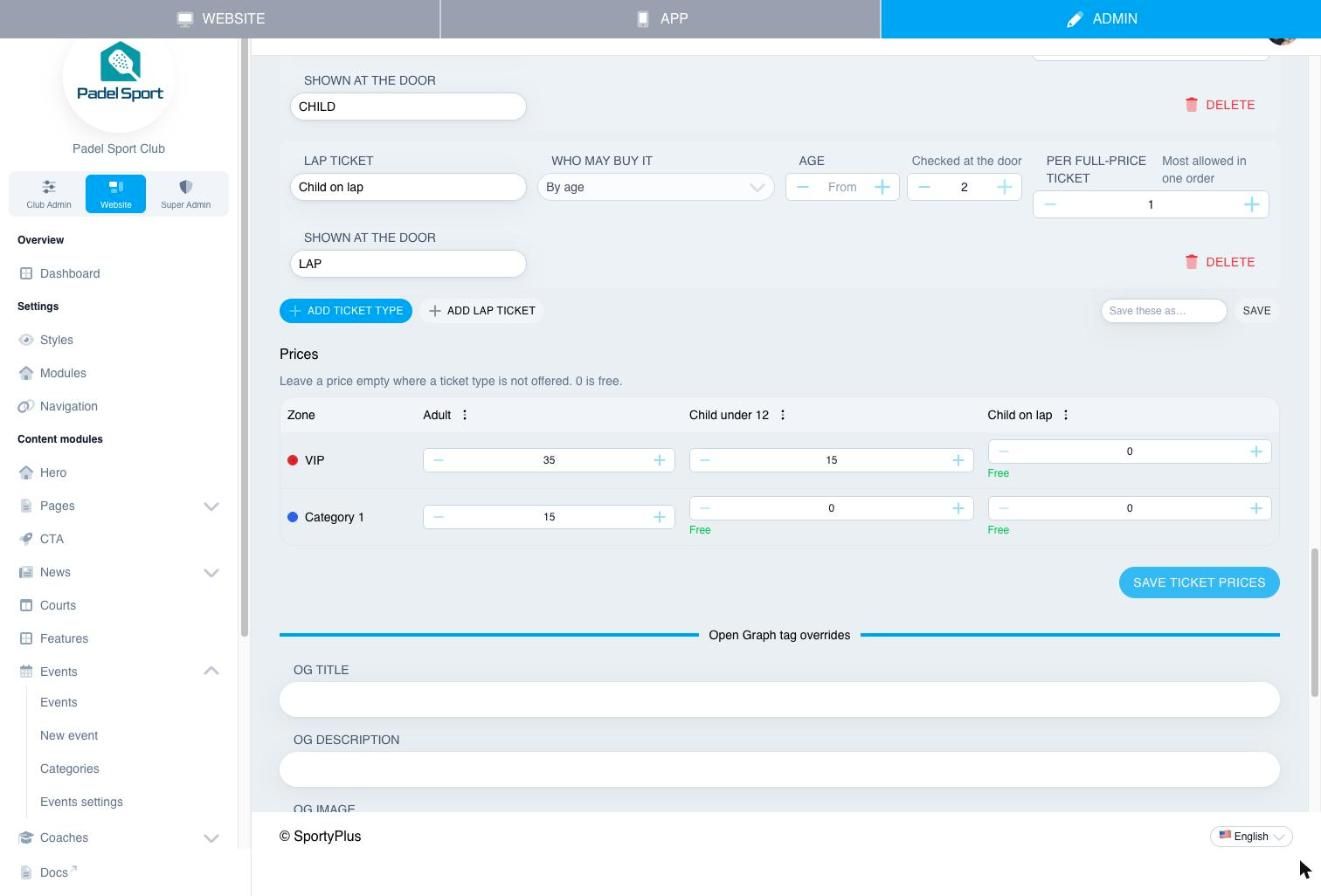
- saisissez un prix ;
- saisissez 0 pour la gratuité, par exemple des enfants gratuits dans toutes les zones ;
- ou laissez la cellule vide lorsque ce type de billet n'est pas vendu dans cette zone.
Le menu de chaque en-tête de colonne remplit toute la colonne avec Gratuit dans toutes les zones ou Proposé nulle part.
Choisissez Enregistrer les prix des billets. Chaque cellule dotée d'un prix devient un produit billet. Ces produits sont exclus de votre boutique et de vos listes de produits, et ils apparaissent par leur nom sur les commandes et les factures, par exemple Padel Open – finals day · VIP · Adult.
Ce que voient les acheteurs
Sur la page de l'événement sur votre site web, un événement à places numérotées affiche Choisir des places au lieu d'une liste de billets. Les acheteurs se connectent, puis :
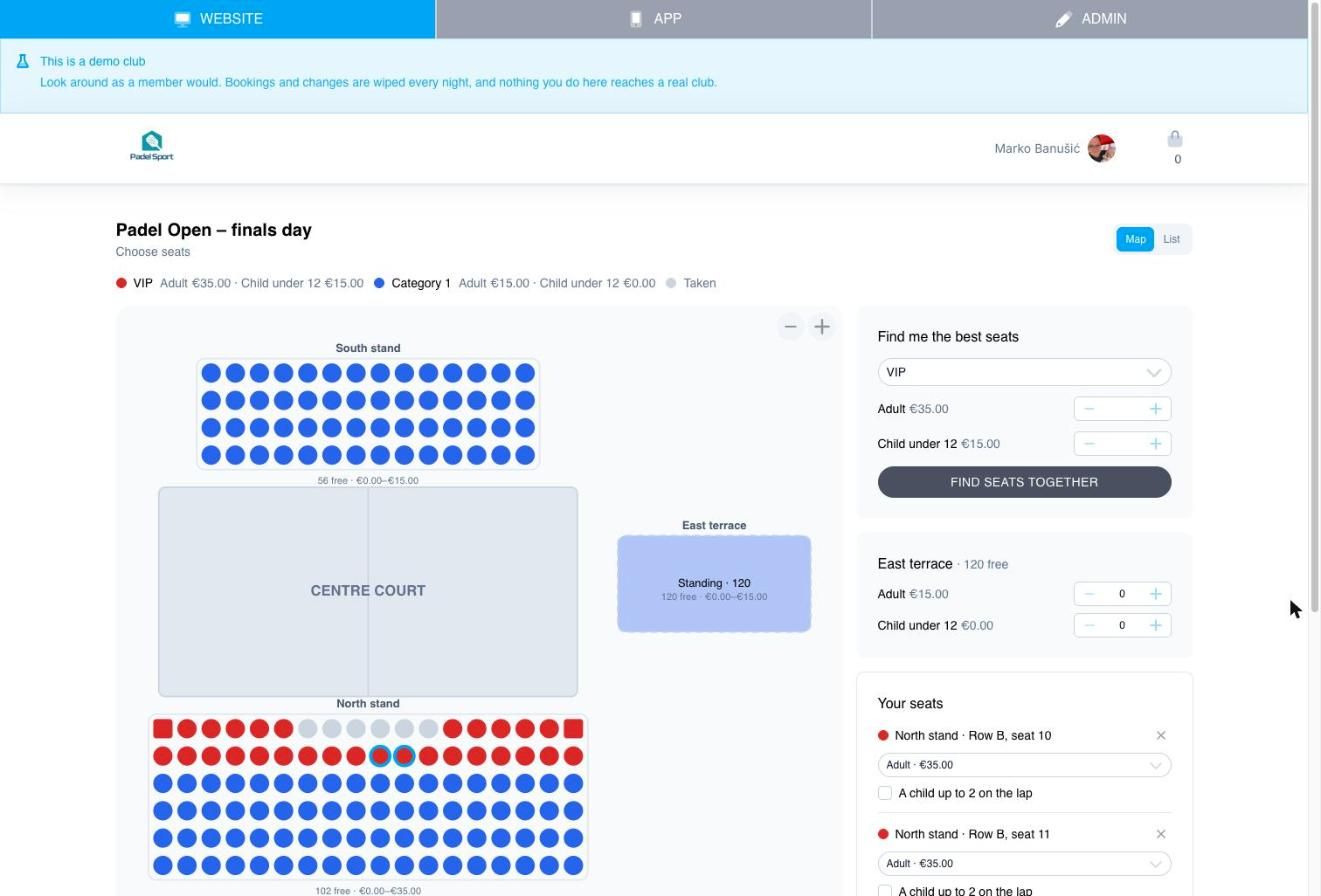
- Ils touchent les places libres sur le plan. Les places prises sont en gris. Pour chaque place, ils choisissent le type de billet et, lorsque c'est autorisé, cochent Un enfant jusqu'à … sur les genoux.
- Pour les espaces debout, ils choisissent combien de places de chaque type de billet ils veulent.
- Ou ils utilisent Trouvez-moi les meilleures places : ils choisissent une zone et le nombre de billets de chaque type, et SportyPlus trouve des places côte à côte, aussi près que possible de l'avant et du centre.
- Continuer vers le paiement réserve les places pendant 30 minutes et ouvre la page de paiement habituelle.
Si quelqu'un prend une place pendant qu'ils choisissent, le plan se met à jour et cette place disparaît de leur sélection. Si leur choix laisse une place libre isolée entre des places prises, ils voient un avertissement discret, mais peuvent tout de même acheter.
Leurs billets, dans l'application des membres et sur le site web, indiquent la section, le rang et la place, tout comme les cartes Apple Wallet, Google Wallet et Samsung Wallet.
L'application des membres dispose du même sélecteur de places. Le personnel peut aussi vendre des places en caisse : voir À l'entrée et en caisse.
Qui peut acheter quoi
- Les prix membres sont vérifiés lors du paiement pour la personne à qui chaque billet est destiné. Un membre peut donner un billet au tarif membre à quelqu'un qui n'est pas membre : il est informé que ce billet est au tarif membre, mais peut tout de même le donner.
- Les âges sont vérifiés à l'entrée, et non lors du paiement. L'écran de contrôle affiche le type de billet en grands caractères.
- Les limites par billet plein tarif sont vérifiées au moment du choix des places.