Adhésions
Une formule d'adhésion détermine la façon dont un membre utilise votre club : combien de temps à l'avance il peut réserver, jusqu'à quand il peut annuler, quels courts il peut réserver et combien d'heures gratuites il reçoit. Les prix des courts sont également définis par formule (voir Prix des courts).
Gérez les formules sous Club Admin → Communauté → Adhésions → Adhésions.
La liste des formules
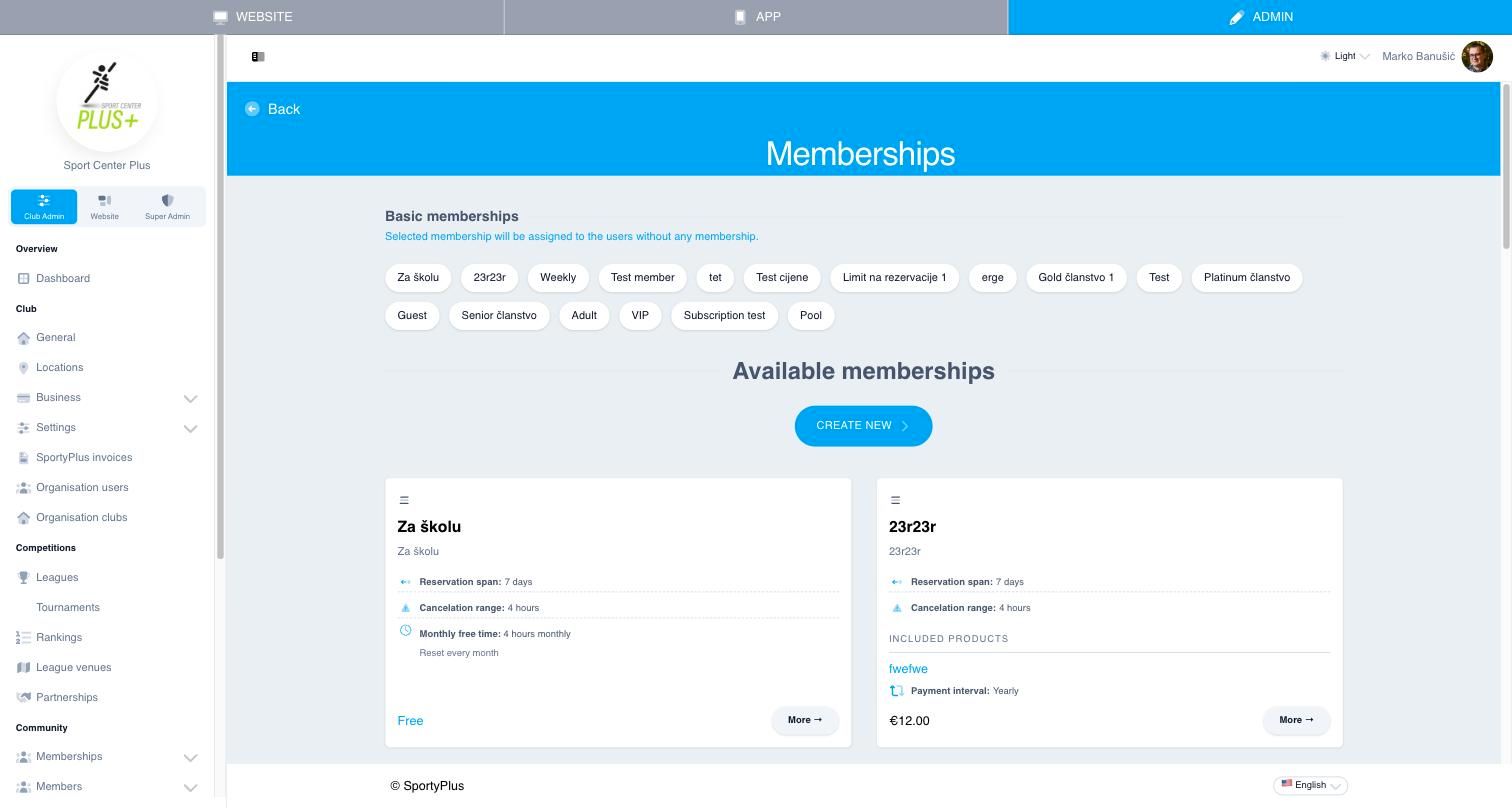
Chaque carte présente les principales règles d'une formule et son prix, ou Gratuit. Faites glisser une carte par sa poignée (☰) pour modifier l'ordre dans lequel les formules sont présentées aux membres, puis enregistrez l'ordre.
Adhésion de base
La rangée de noms en haut permet de choisir votre adhésion de base : la formule attribuée à tous ceux qui n'ont pas d'autre adhésion. Chaque nouveau compte de votre club commence avec elle. La plupart des clubs la nomment « Invité » ou « Non-membre » et la laissent gratuite.
Cliquez sur un nom pour faire de cette formule l'adhésion de base. Un club a exactement une adhésion de base.
Créer une formule
Choisissez Créer un nouveau.
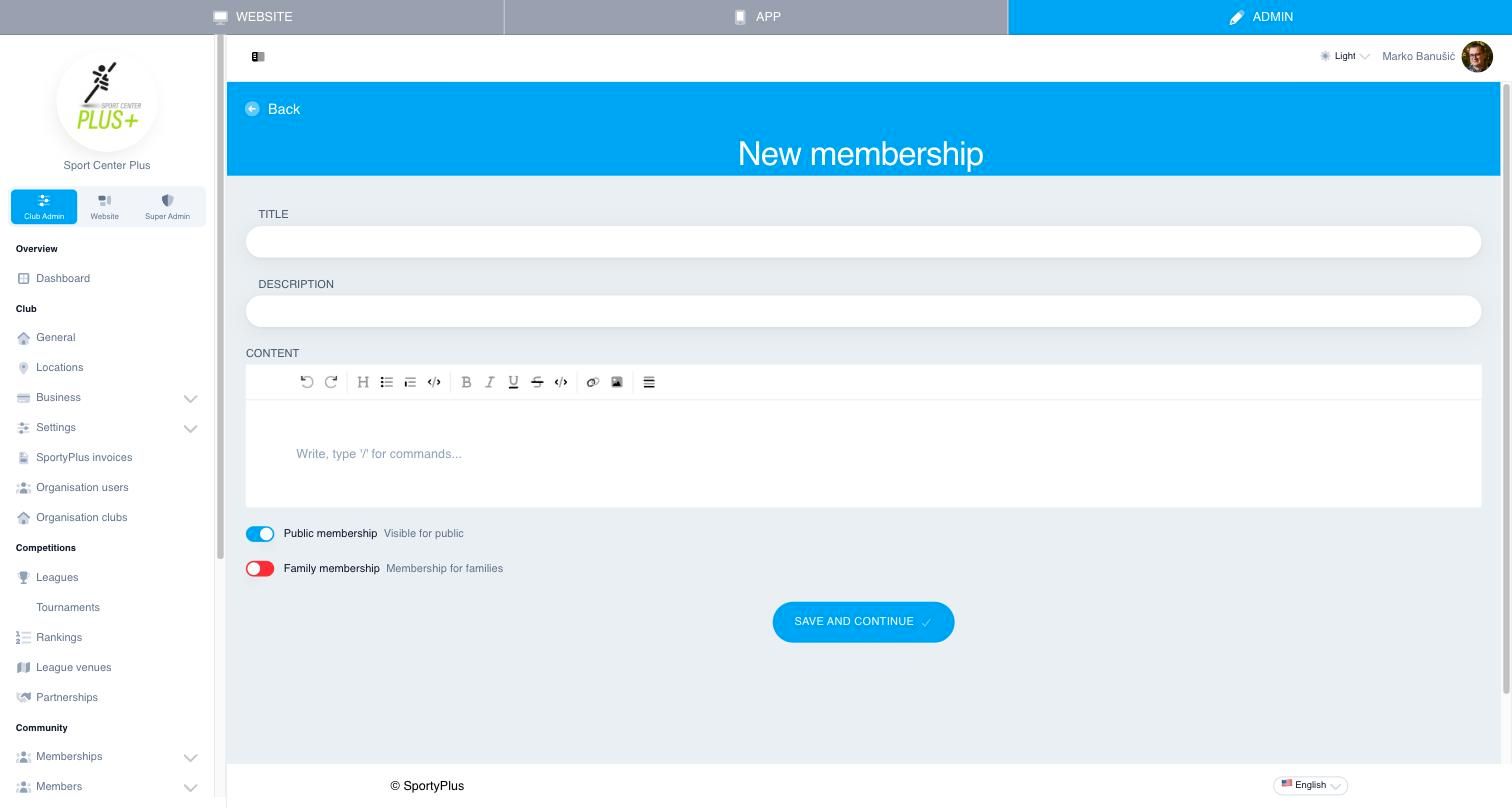
- Saisissez un Titre, une courte Description et, sous Contenu, la description complète que les membres lisent avant d'acheter.
- Laissez Adhésion publique activée pour présenter la formule à tout le monde. Désactivez-la pour une formule que vous attribuez uniquement vous-même, par exemple pour le personnel ou les entraîneurs.
- Activez Adhésion familiale pour une formule qui couvre toute une famille, et définissez le Nombre maximal de membres de la famille. Ce choix n'est possible qu'à la création de la formule.
- Choisissez Enregistrer et continuer.
La page de modification de la formule s'ouvre : vous y définissez son prix et ses règles de réservation.
Règles de réservation
Sur la page de modification, faites défiler jusqu'à Règles de réservation. Chaque carte correspond à une règle et affiche son réglage actuel. Cliquez sur une carte pour la modifier, et cliquez à nouveau pour la refermer.
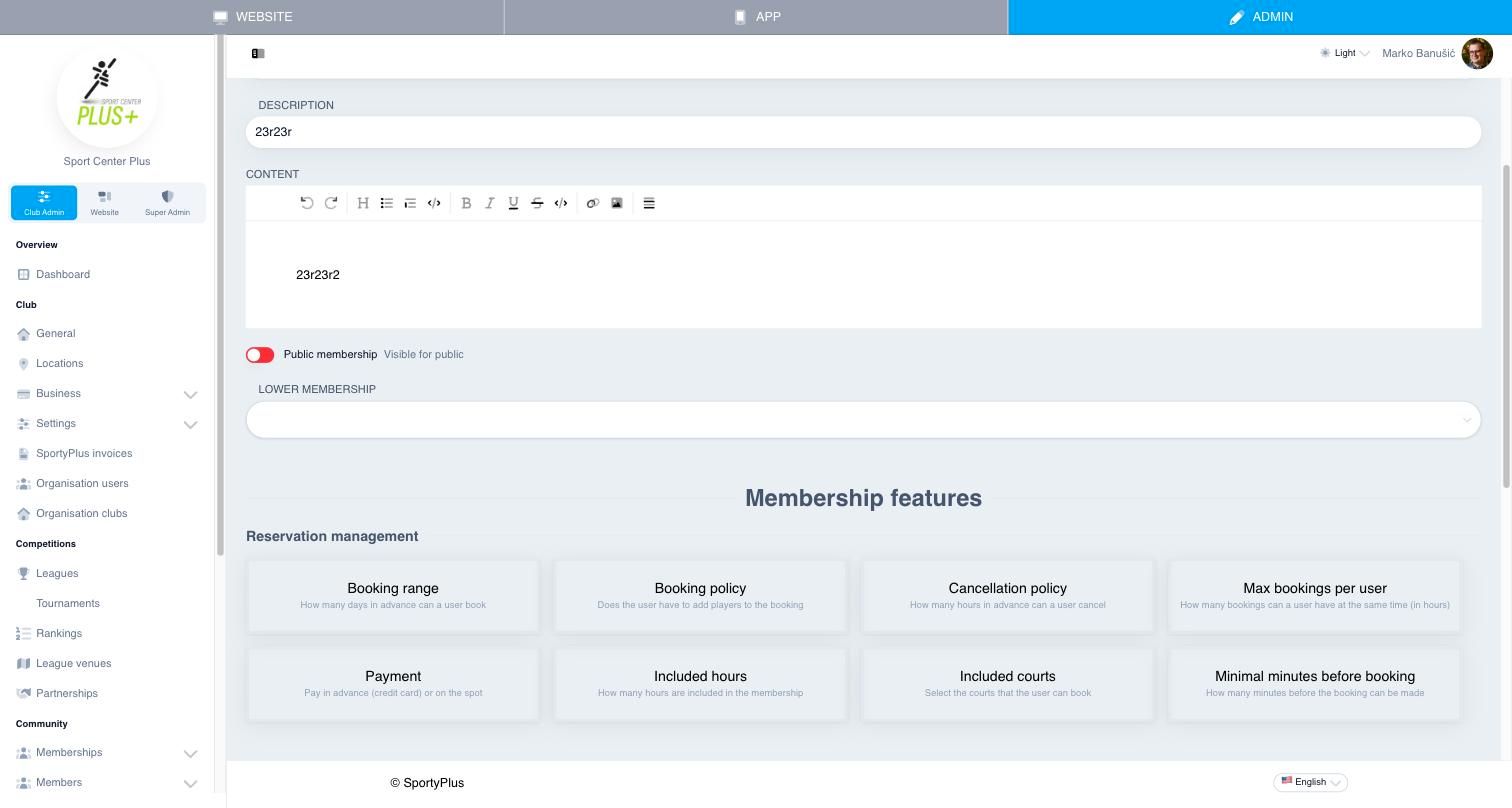
- Période de réservation : combien de jours à l'avance un membre peut réserver, de aucun (0) jusqu'à 360 jours, ou un nombre de votre choix.
- Politique de réservation : si le membre doit ajouter les autres joueurs lorsqu'il réserve.
- Politique d'annulation : jusqu'à combien d'heures avant le début un membre peut encore annuler. 0 signifie que les membres ne peuvent pas annuler. −1 leur permet d'annuler jusqu'à une heure après le début de la réservation, ce qui est utile si la pluie interrompt le jeu.
- Nombre maximal de réservations par utilisateur : combien de réservations, en heures, un membre peut détenir en même temps. Choisissez Aucune limite pour n'imposer aucun plafond.
- Paiement : si le membre doit payer par carte lors de la réservation, ou s'il peut payer au club.
- Heures incluses : du temps de court gratuit chaque mois, par exemple quatre heures par mois. Choisissez si le temps non utilisé est perdu à la fin du mois (Réinitialiser chaque mois) ou reporté. Vous pouvez limiter les heures gratuites à certains courts.
- Courts inclus : les courts que cette formule permet de réserver. Si vous la limitez à certains courts, Afficher les courts exclus affiche les autres sur la page de réservation sans permettre aux membres de les réserver.
- Délai minimal avant la réservation, en minutes : jusqu'à combien de temps avant l'heure de début une réservation peut encore être faite, par exemple 15 ou 30 minutes.
Choisissez Sauvegarder en bas de la page.
Vendre une formule
Une formule se vend au moyen d'un produit en vente qui lui est rattaché, et le prix du produit correspond à la cotisation. Sous Tarification, au-dessus des règles de réservation, choisissez Créer un article en vente, ou Ajouter un nouveau si la formule en a déjà un :
- Nom, Description et Prix.
- Quantité disponible : combien d'unités peuvent être vendues.
- Type :
- Achat unique : le membre paie une seule fois.
- Abonnement : le membre est prélevé à nouveau à chaque intervalle. Définissez l'Intervalle d'abonnement (jour, semaine, mois ou année) et le nombre d'intervalles entre deux prélèvements.
Pour un abonnement, vous pouvez aussi :
- Choisir quand il commence : immédiatement, au début de la période en cours ou au début de la suivante. S'il ne commence pas immédiatement, vous pouvez calculer le premier prélèvement au prorata.
- Ajouter des frais d'adhésion, en choisissant un produit existant de la boutique.
- Demander un dépôt de garantie.
Choisissez Enregistrer le produit. Une formule peut avoir plusieurs produits, par exemple un prix mensuel et un prix annuel.
Les membres peuvent alors acheter la formule sur votre site web ou dans l'application. Le paiement en ligne nécessite une passerelle de paiement connectée.
Une formule peut aussi être attribuée pour une saison au moyen d'un abonnement saisonnier. Ses titulaires en bénéficient en plus de leur propre formule jusqu'à la fin de la saison : la formule n'a donc pas besoin de produit propre.
Modifier ou supprimer une formule
Ouvrez une formule pour modifier son titre, son contenu, ses règles ou ses produits, puis choisissez Sauvegarder. Supprimer l'adhésion, en bas, supprime la formule.
Pour modifier plutôt l'adhésion d'un seul membre, par exemple pour la prolonger, consultez Modifier l'adhésion d'un membre.