Programmes et élèves
Un programme est ce à quoi un enfant est inscrit et ce qui lui est facturé chaque mois : École de basket, Groupe espoirs, Moins de 10 ans. Inscrire un enfant lui donne un abonnement au programme, au prix du programme ou à un prix que vous fixez pour cet enfant.
Créer un programme
Un programme est un produit de votre boutique, marqué comme produit d'académie :
- Allez dans Boutique → Nouveau produit.
- Faites-en un abonnement facturé chaque Mois, avec le prix mensuel.
- Réglez le Type de produit sur Académie.
Le bouton Nouveau programme sous Gestion de l'académie → Programmes propose aussi Créer un nouveau produit, qui en crée un à partir d'un simple nom et d'un prix.
Pour renommer un programme ou changer son prix catalogue, modifiez le produit dans Boutique → Produits. Un nouveau prix catalogue s'applique aux enfants inscrits à partir de ce moment ; les enfants déjà inscrits gardent leur propre prix jusqu'à ce que vous le changiez avec Modifier le prix.
La liste des programmes
Gestion de l'académie → Programmes
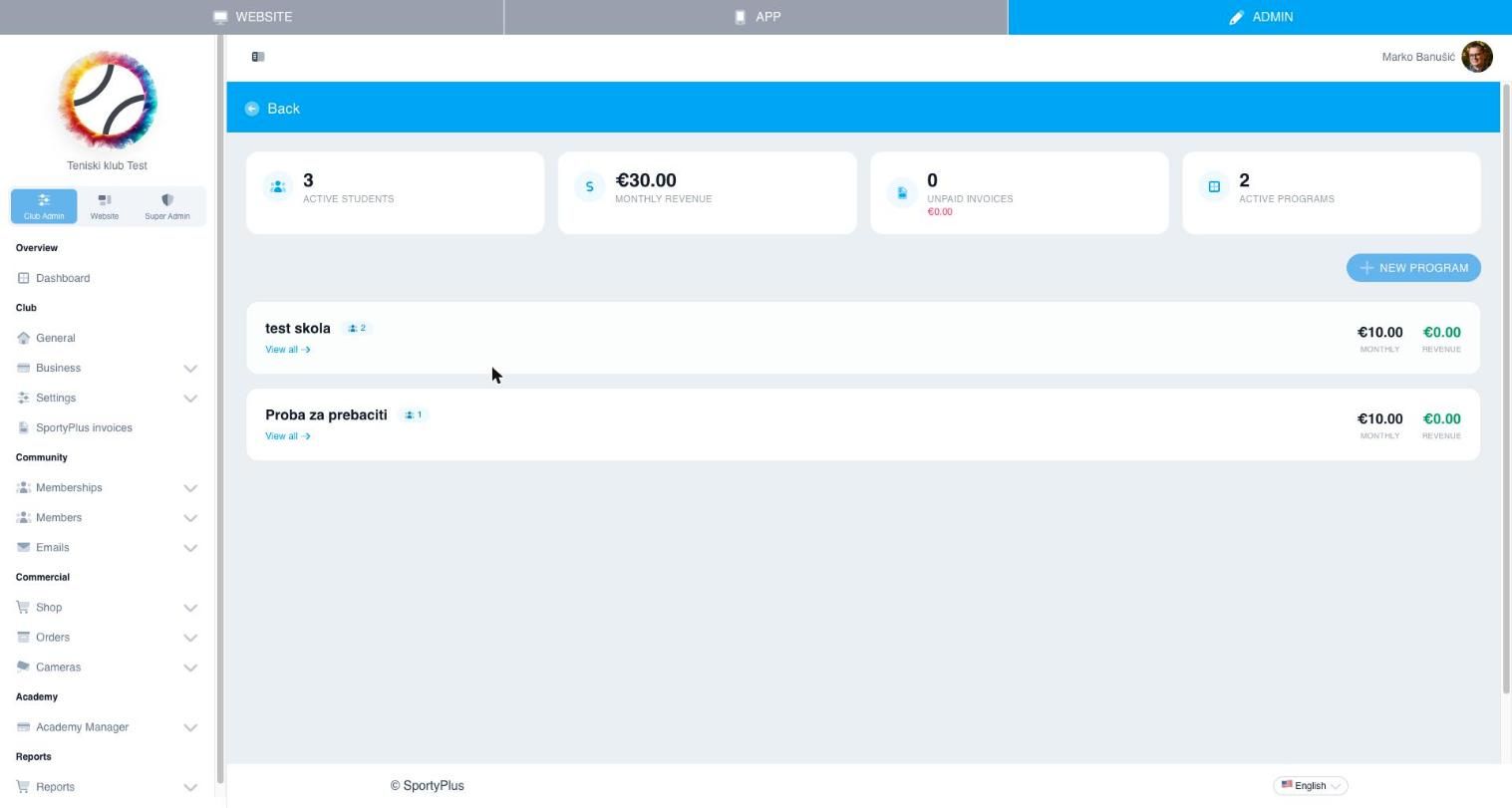
Le haut de la page affiche les élèves actifs, le chiffre d'affaires mensuel, les commandes impayées et les programmes actifs. Paiements en retard liste les programmes dont des élèves doivent de l'argent. Cliquez sur un programme pour l'ouvrir.
Inscrire des élèves
Les parents peuvent inscrire eux-mêmes leurs enfants via un formulaire d'inscription. Pour inscrire quelqu'un vous-même :
- Un élève : Inscrire un élève sur la page d'un programme, sur Élèves ou sur le tableau de bord. Choisissez le membre, ou Pas dans la liste ? Ajoutez-le. Pour un enfant, associez un parent qui a un compte, ou créez aussi le compte du parent. Puis fixez le prix (laissez vide pour le prix du programme) et le Statut :
- Actif — inclure dans la facturation mensuelle : l'enfant est facturé dès la prochaine génération de commandes.
- En attente du premier paiement : l'enfant est dans le programme mais n'est pas facturé par la génération mensuelle. Pour l'activer plus tard, cochez-le et choisissez Reprendre.
- Plusieurs à la fois : Gestion de l'académie → Programmes → Nouveau programme ajoute plusieurs membres à un programme en une seule fois, tous actifs. Malgré son nom, cette page ne crée pas de programme ; choisissez-en un existant (ou créez-le avec Créer un nouveau produit), fixez éventuellement un prix pour tous, ajoutez les membres et confirmez.
L'inscription n'envoie jamais rien au parent et ne crée pas de commande. Les commandes proviennent de la génération mensuelle.
Les élèves d'un programme
Ouvrez un programme pour voir ses élèves avec leur statut, leur dernier paiement et leur dette, ainsi que le prix mensuel et le chiffre d'affaires du programme. Recherchez par nom, e-mail ou téléphone, et filtrez par statut.
Statuts :
| Statut | Signification |
|---|---|
| Actif | Inscrit et inclus dans la génération mensuelle des commandes. |
| En attente du premier paiement | Dans le programme mais non facturé par la génération mensuelle. |
| En retard, Impayé | A des commandes qui n'ont pas été payées. |
| En pause | Non facturé jusqu'à ce que vous le repreniez. |
| Annulé | Retiré du programme. Conservé pour que vous puissiez voir l'historique. |
Actions sur chaque élève :
- Changer de programme : place l'élève dans un autre programme, au prix catalogue de ce programme. Modifiez ensuite le prix si l'élève bénéficiait d'une réduction.
- Modifier le prix : fixe le prix mensuel de l'élève. La prochaine commande l'utilise. Servez-vous-en pour les réductions, les bourses ou un changement en cours de saison.
- Envoyer un rappel : pour un élève qui a des commandes impayées, envoie au parent un rappel par e-mail pour chacune.
- Ajouter une note : des notes pour l'équipe. Les parents ne les voient jamais.
- Suspendre / Reprendre : un élève suspendu est exclu de la génération mensuelle des commandes jusqu'à ce que vous le repreniez.
- Retirer : annule la place de l'élève, après confirmation. Il n'est plus facturé, et reste dans la liste comme Annulé.
Cochez plusieurs élèves pour les Suspendre, les Reprendre ou les Retirer ensemble. Reprendre active chaque élève sélectionné qui n'est pas actif, y compris les élèves En attente du premier paiement et les élèves Annulés : c'est donc aussi ainsi que vous les réintégrez. Retirer demande confirmation avant d'annuler qui que ce soit.
Élèves
Gestion de l'académie → Élèves liste chaque élève qui a, ou a eu, une place dans un programme, avec son parent, son programme, son prix, son statut et ses présences du mois. Un élève inscrit à plusieurs programmes n'apparaît qu'une fois, avec le plus récent ; ouvrez l'élève pour les voir tous.
La page d'un élève
- Programmes : chacun des programmes de l'élève, son statut, sa date de début et son prix mensuel. Déplacer vers un programme demande confirmation, puis déplace l'élève au prix du nouveau programme. Supprimer l'abonnement annule la place, après confirmation ; elle reste dans l'historique comme annulée.
- Famille : les parents et tuteurs de l'élève.
- Présences aux entraînements : les entraînements auxquels l'élève a participé, par mois.
- Factures : les commandes de l'élève, avec Envoyer un rappel pour les impayées et un export CSV. Générer la commande crée immédiatement la commande d'un mois pour un programme et l'envoie par e-mail au parent. Elle refuse un mois qui a déjà une commande impayée.
- Notes, Documents médicaux et Équipement : voir Documents médicaux et équipement.
Modifier le profil ouvre le profil du membre.
Questions
Comment fonctionnent les réductions fratrie ? Sur un formulaire d'inscription, la réduction est calculée d'après les paliers de réduction fratrie du formulaire lorsque vous acceptez la demande. Lorsque vous inscrivez un enfant vous-même, fixez le prix réduit avec Modifier le prix.
Une famille part en cours de saison. Que faire ?Retirez l'enfant du programme. Il ne sera pas dans la prochaine génération de commandes. Les commandes déjà envoyées restent telles quelles ; annulez celles que vous ne voulez pas encaisser sous Facturation.
Formulaires d'inscription
Laissez les parents inscrire leurs enfants à votre école en ligne, avec chaque consentement enregistré, et transformez chaque demande acceptée en facturation mensuelle de l'enfant.
Facturation et relevés bancaires
Générez les commandes mensuelles de votre école, envoyez-les aux parents, enregistrez les paiements et rapprochez-en votre relevé bancaire.